
🖥️
メニュー(ダッシュボード / 新規申請 / 要対応 / 自分の申請)
ダッシュボード画面
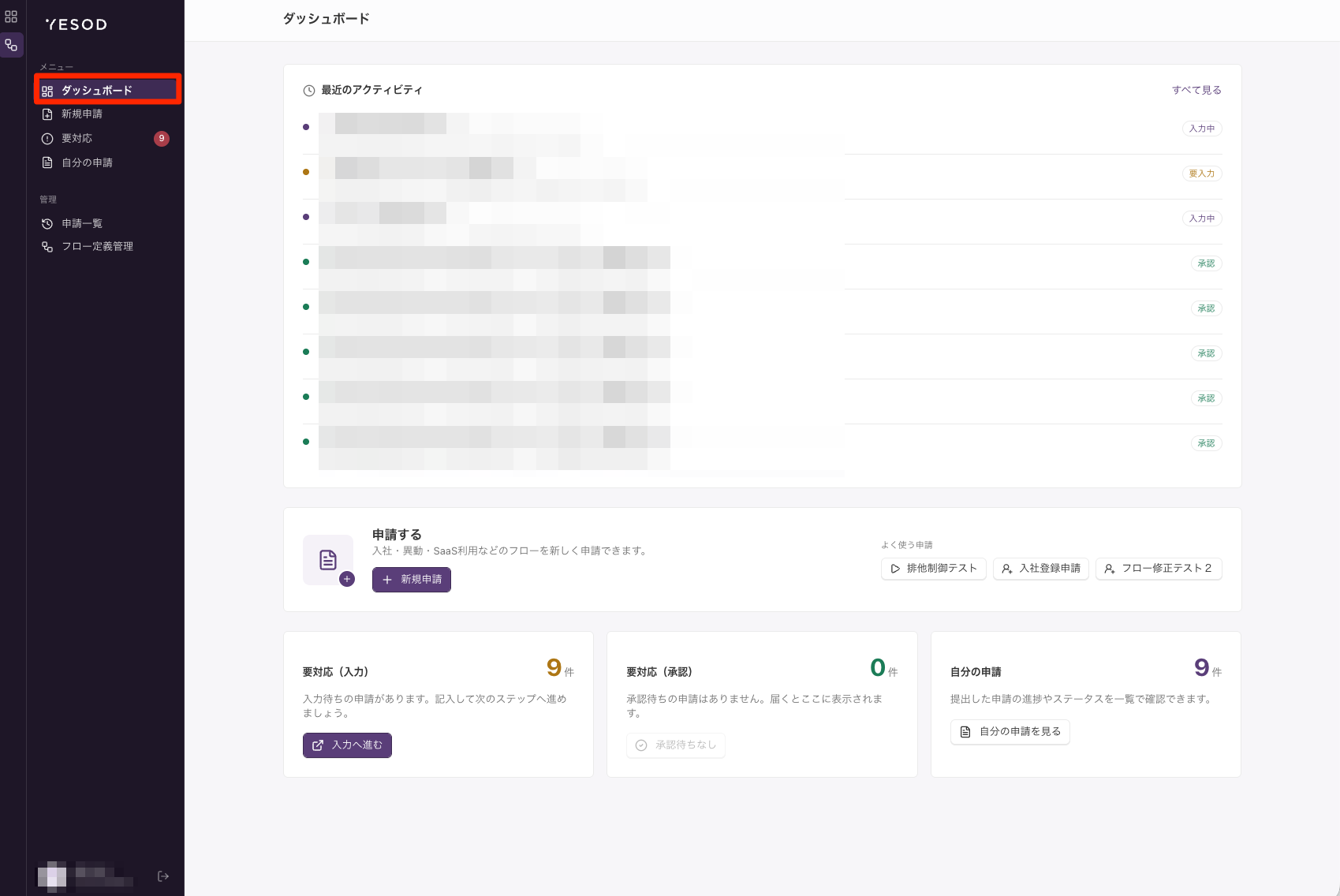
メニューから最初にアクセスする画面です。自分に関する申請・タスクの状況をまとめて確認できます。
画面構成
| 要素 | 説明 |
|---|---|
| 最近のアクティビティ | 最近の申請、入力リクエスト、承認などを表示 |
| 新規申請のショートカット | 自分が申請した内容の件数・ステータスを表示 |
| 要対応サマリー | 自分が対応すべきタスクの件数を表示 |
| 自分の申請サマリー | 自分が申請した内容の件数・ステータスを表示 |
| 各画面へのショートカット | 新規申請・要対応・自分の申請の各画面への遷移リンク |
画面でできること
- 最近の申請、入力リクエスト、承認を確認できます
- 自分に紐づく要対応タスクの件数を確認できます
- 自分が行った申請の進捗状況を確認できます
- サマリーから各画面に遷移できます
ダッシュボードはログイン後の起点となる画面です。日々の対応状況を把握したい場合は、まずこの画面を確認することを推奨します。
要対応画面
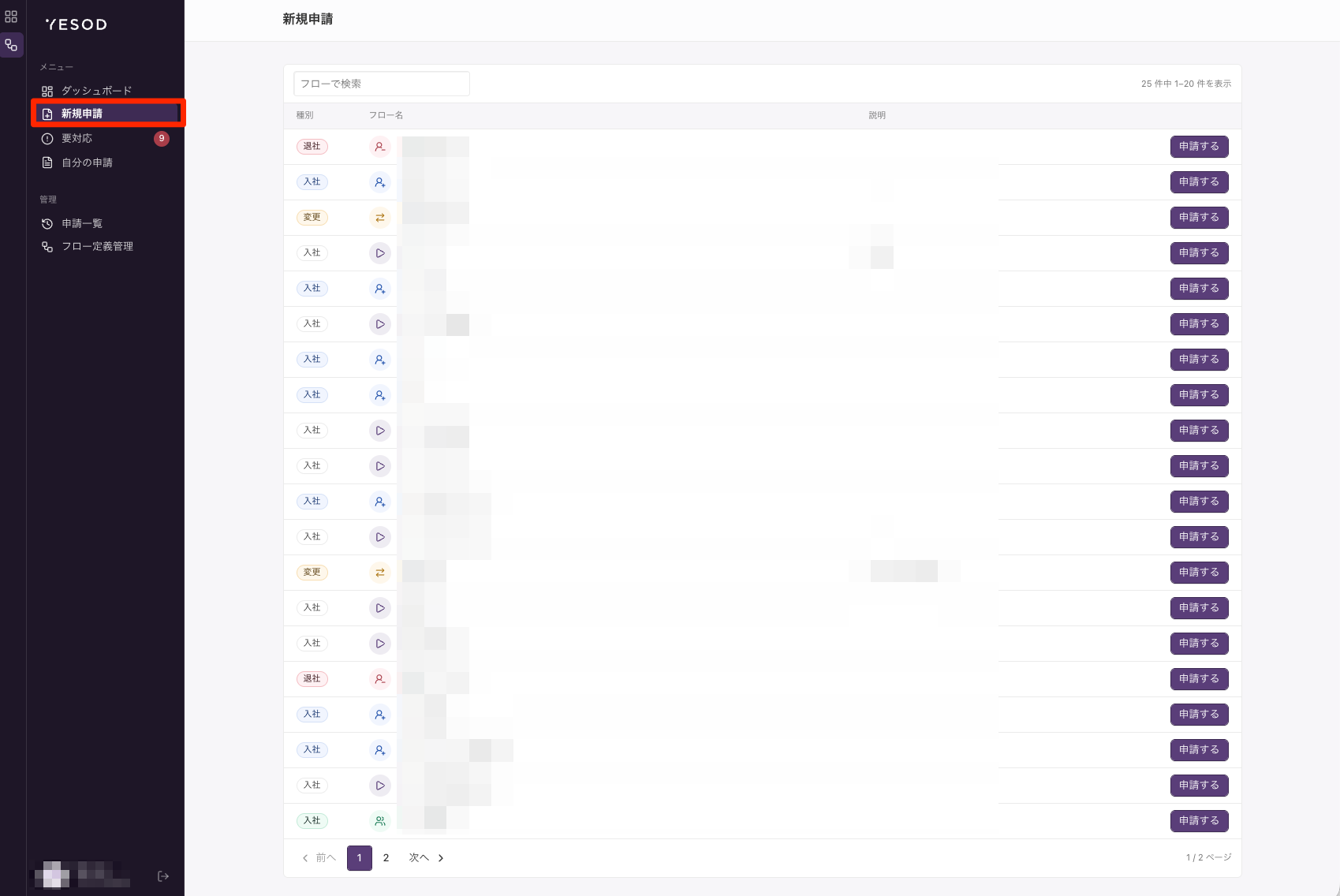
自分が対応すべきタスクの一覧が表示される画面です。データ入力や承認などの対応をこの画面から行います。
画面構成
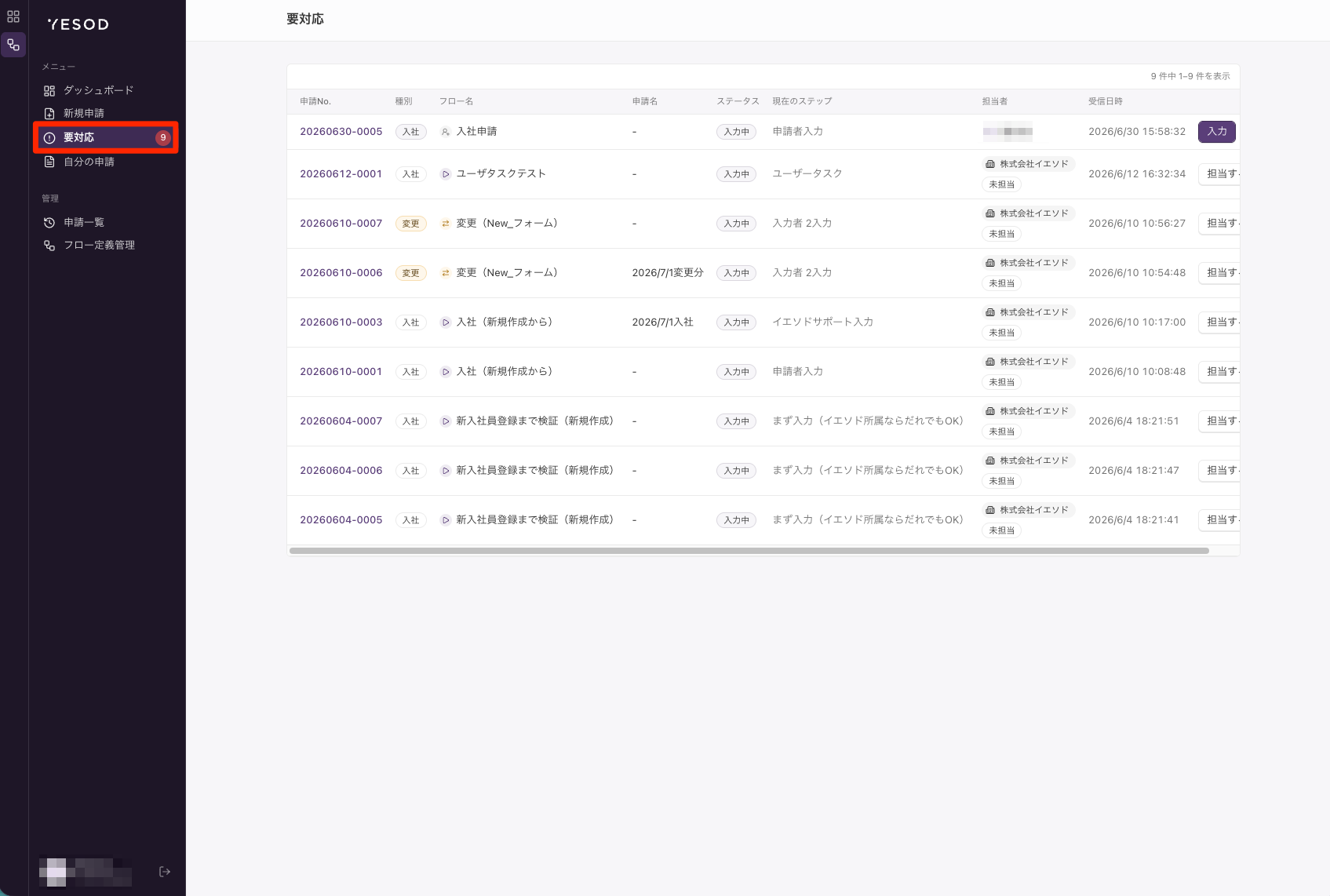
| 要素 | 説明 |
|---|---|
| 申請No. | 申請ごとに発行される管理番号 |
| 種別 | 「入社」「変更」など、フローの種別バッジ |
| フロー名 | 対応が必要なフローの名前 |
| 申請名 | 申請に付けられた名前(未設定の場合は「-」) |
| ステータス | 「入力中」など、現在の状態 |
| 現在のステップ | フロー上で今対応が必要なタスク名 |
| 担当者 | 担当のメンバーまたは組織。未確定の場合は「未担当」バッジを表示 |
| 受信日時 | タスクを受信した日時 |
| 操作ボタン | 担当者が確定していれば「入力」、未確定の場合は「担当する」を表示 |
画面でできること
- 自分宛のタスク件数をメニューの件数バッジで確認できます
- 各タスクの申請内容・現在のステップ・担当者・受信日時を一覧で確認できます
- 担当者に指定されているタスクは「入力」から対応できます
- 担当者が未確定(組織・グループ宛)のタスクは「担当する」を選択して自分の担当に決定できます
グループ・組織が担当者に指定されているタスクは、対象メンバーの誰かが「担当する」をクリックして担当者を確定する必要があります。
自分の申請画面
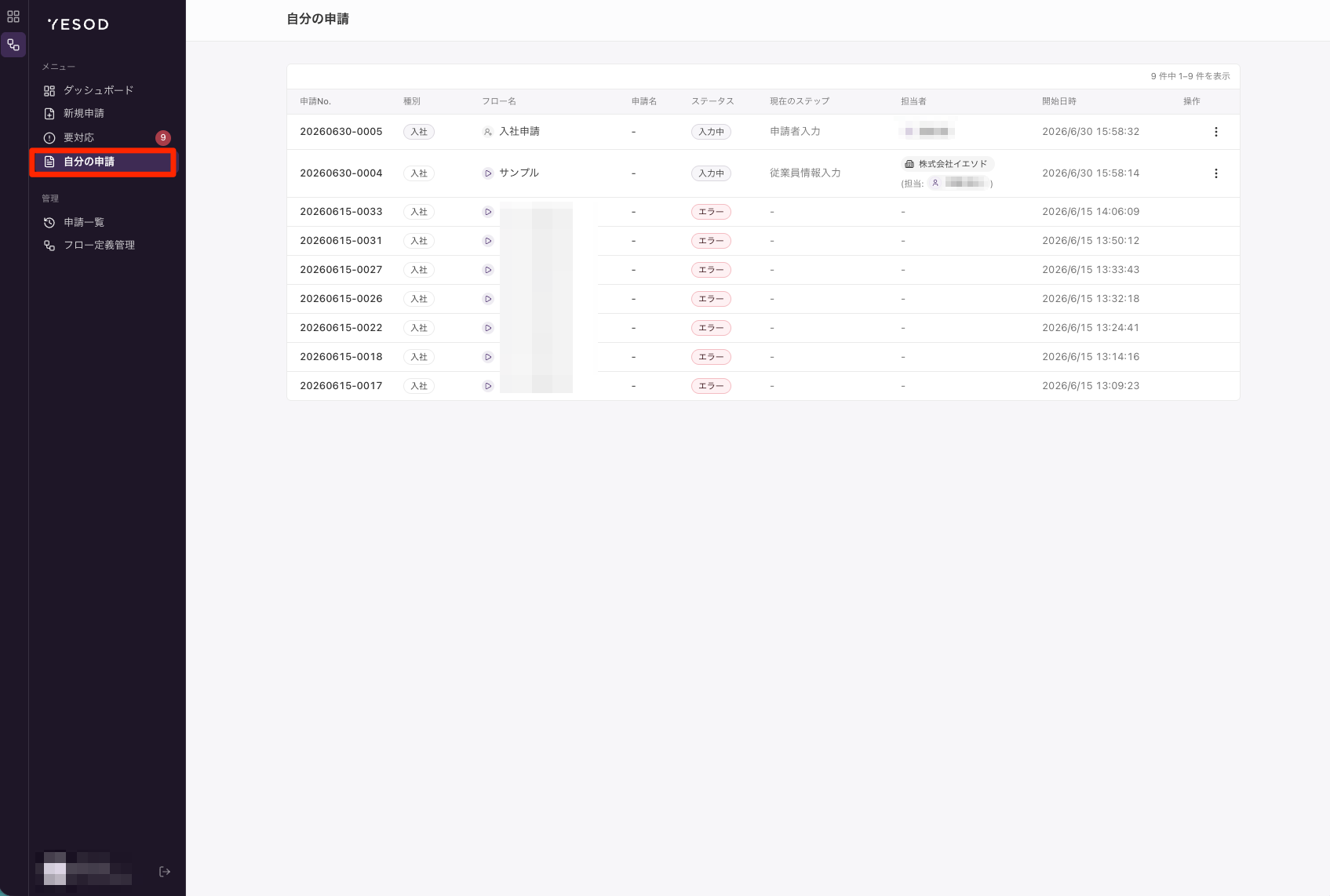
自分が申請した内容の一覧と、それぞれの進捗状況を確認できる画面です。
画面構成
| 要素 | 説明 |
|---|---|
| 申請No. | 申請ごとに発行される管理番号 |
| 種別 | 「入社」「変更」など、フローの種別バッジ |
| フロー名 | 自分が申請したフローの名前 |
| 申請名 | 申請に付けられた名前(未設定の場合は「-」) |
| ステータス | 「入力中」「エラー」など、現在の進捗状況 |
| 現在のステップ | 現在対応待ちのタスク名(エラー時は「-」) |
| 担当者 | 現在のステップの担当メンバーまたは組織 |
| 開始日時 | 申請を開始した日時 |
| 操作 | 「⋮」メニューから詳細操作を行う |
画面でできること
- 自分が行った申請の一覧を、ステータス・現在のステップとあわせて確認できます
- エラーになった申請を確認できます(ステータスに「エラー」と表示)
- 行の「⋮」から、申請内容の修正や取り下げなどの操作が行えます