🛠
フロー修正から有効化までの流れ
Step0 はじめに(修正時の「下書きフロー」と「有効化済みフロー」の違い)
修正対象のフローのステータスによって、修正時の挙動が異なります。
下書きフローを修正する場合
- 修正→保存してもバージョンは上がらない
- 有効化まで申請に使用できない
- 初めて有効化すると v1 になる
有効化済みフローを修正する場合
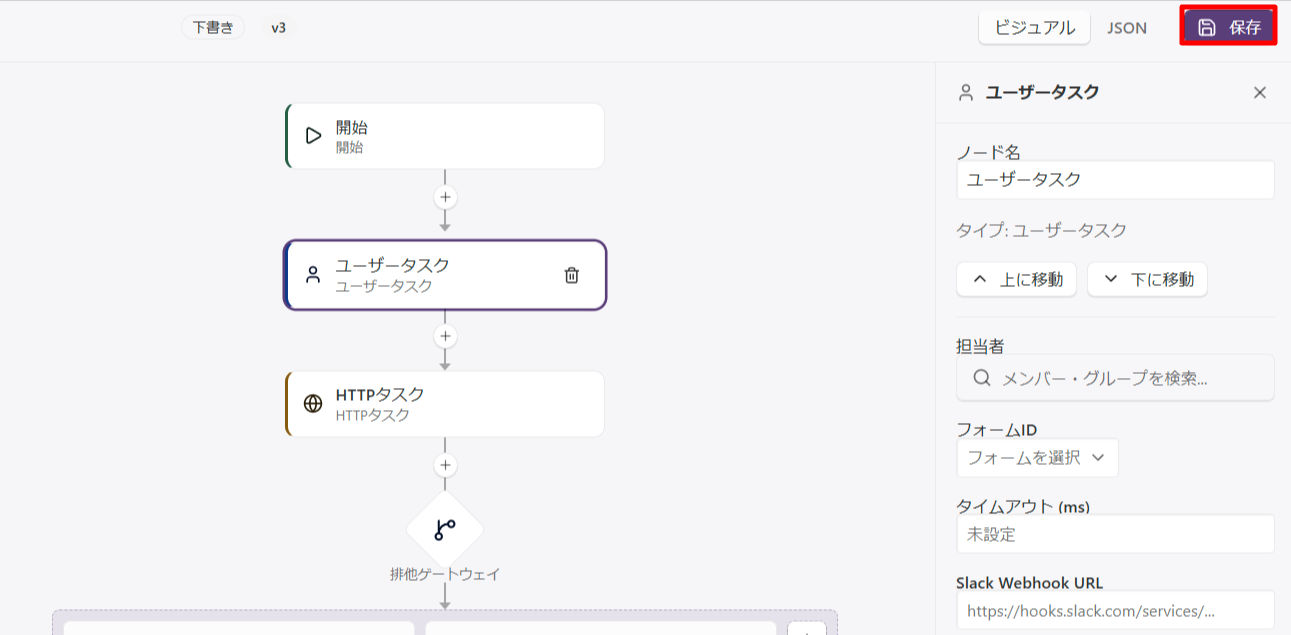
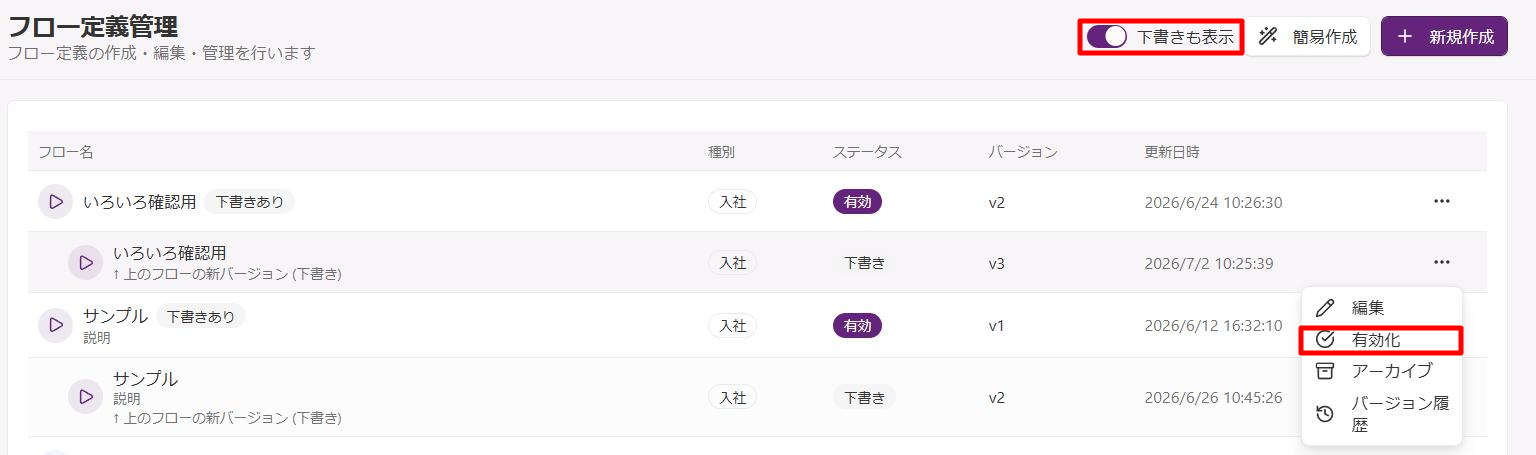
- 修正→保存するとステータスが「下書き」が作成され、有効化までは下書きが更新される
- 有効化までは現在のフローを利用できる
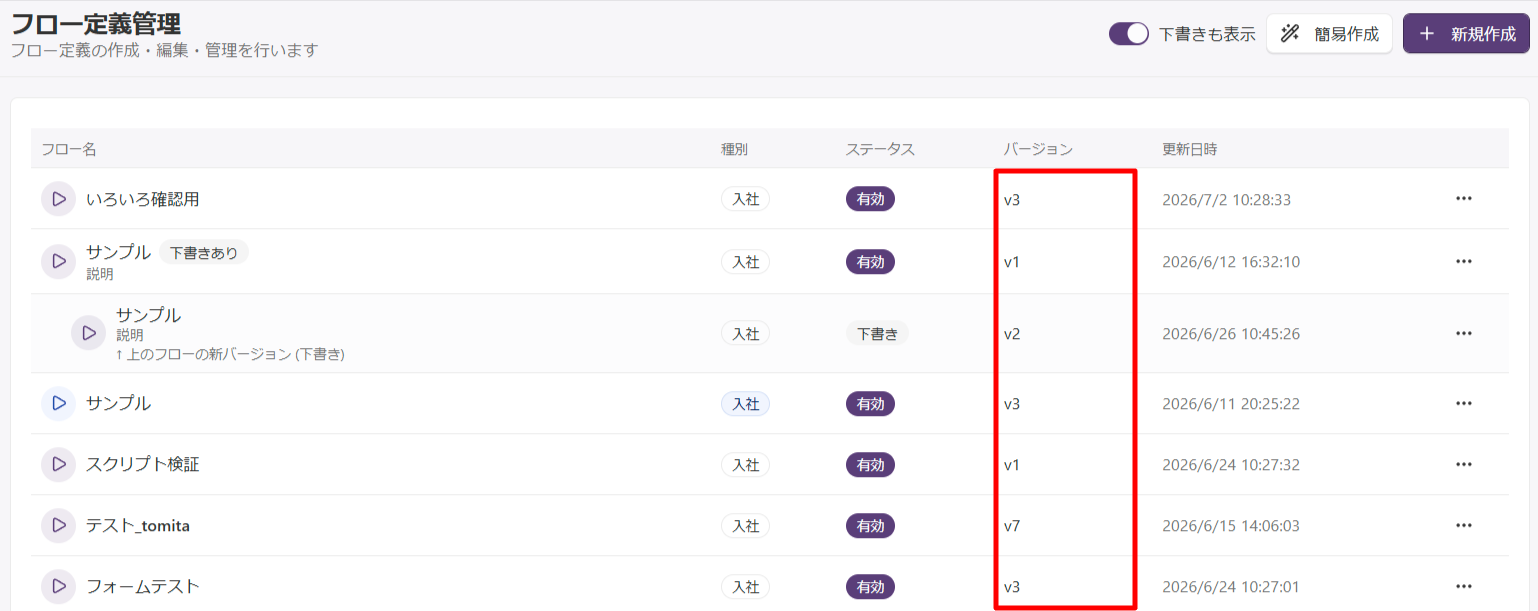
- 再び有効化するとバージョンが上がる(例:v1 → v2)
有効化済みフローを修正・再有効化しても、すでに進行中の申請には変更が反映されません。
変更が適用されるのは再有効化後に新たに起票された申請からです。
詳細は「進行中の申請への影響について」を参照してください。
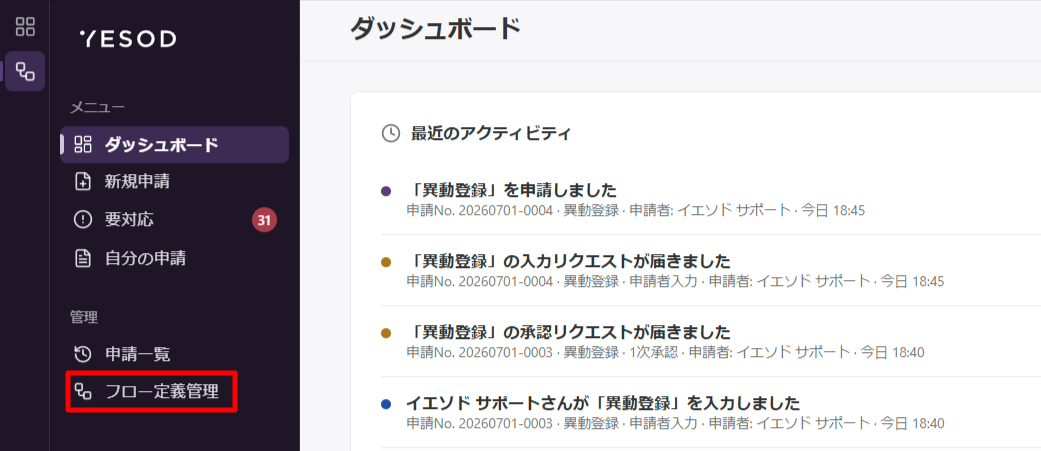
Step2 フロー編集画面を開く
フロー定義画面から直接フロー編集画面を開く
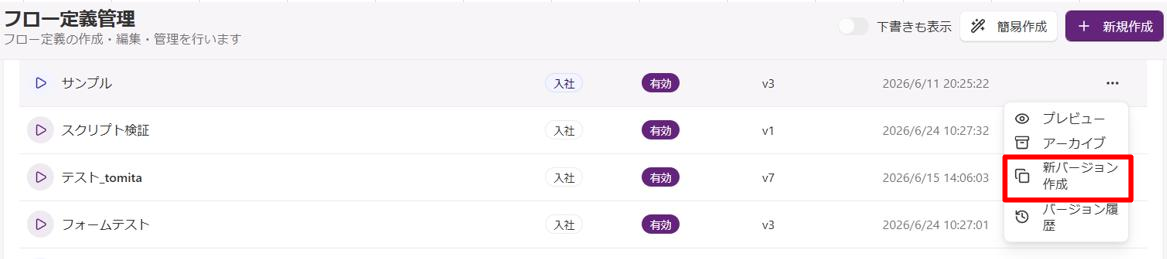
- 一覧から修正したいフローの右の「3点ボタン」をクリック
- 「新バージョン作成」をクリック
下書きがあるフローは「新バージョン作成」は非活性となります。
フロー定義画面から「下書きも表示」をONにして、下書きのフローの右の「3点ボタン」から「新バージョン作成」をクリックし、フロー修正してください。
フロー設定画面からフロー編集画面を開く
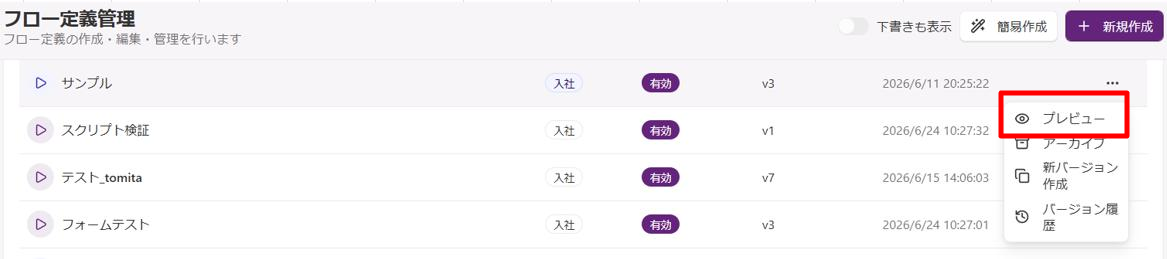
- 一覧から修正したいフローの右の「3点ボタン」をクリック
- 「プレビュー」をクリック
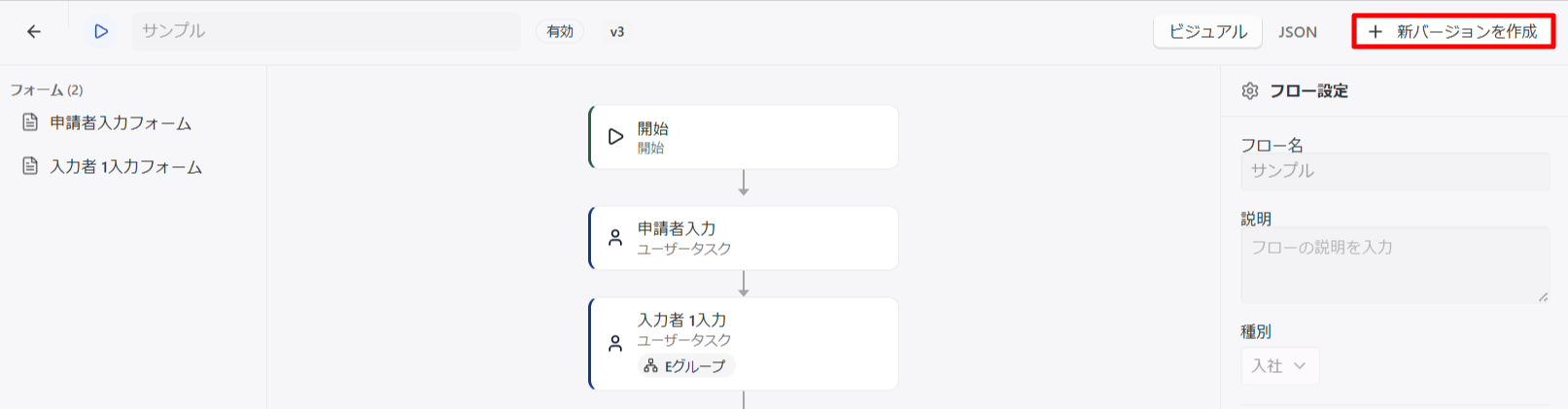
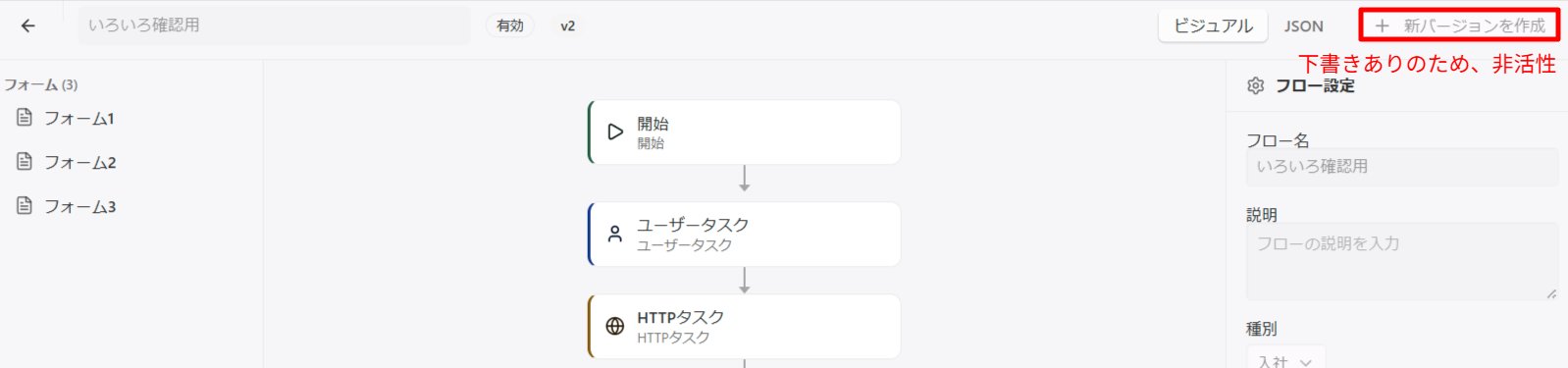
- 右上の「+ 新バージョンを作成」をクリック
下書きがあるフローは「+ 新バージョン作成」は非活性となります。
フロー定義画面から「下書きも表示」をONにして、下書きのフローの右の「3点ボタン」から「新バージョン作成」をクリックし、フロー修正してください。