🛠
フローを修正する
この記事では、すでに作成・有効化したフローを修正する方法を説明します。フローの修正は、バージョン管理の仕組みにもとづいて行います。
前提
フローの修正には、フロー定義管理画面を操作できるプロセスフロー管理者権限が必要です。
フロー修正の仕組み(バージョン管理)
フローを修正する
・Step1 新しいバージョンを作成する
・Step2 フローを編集する
・Step3 保存する
・Step4 有効化する
修正できる項目 修正時の注意点
修正できる項目 修正時の注意点
フローを修正する
Step1 新しいバージョンを作成する
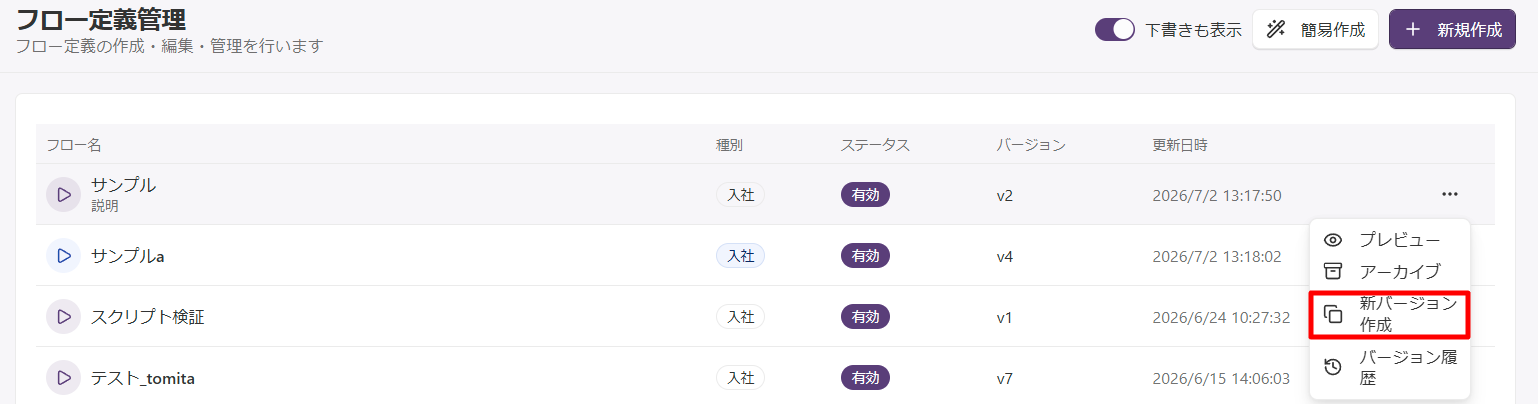

- フロー定義管理画面、もしくは、フロー編集画面から「新バージョン作成」をクリック
- 下書きとしてコピー(バージョン番号 +1)が作成され、編集画面に移動します。
Step2 フローを編集する
- フロー設定・各ノードを編集します。
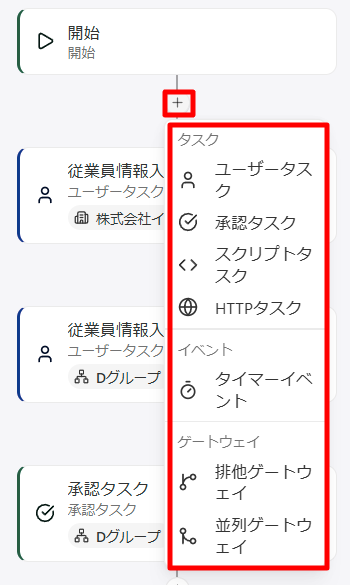
- ノードを追加する場合
- フロー上の「+」を押下して、対象のノードを追加してください。
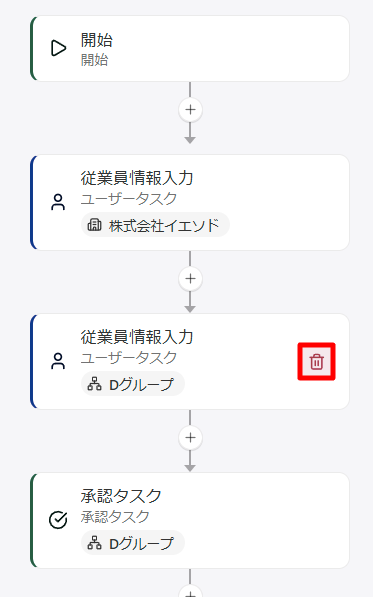
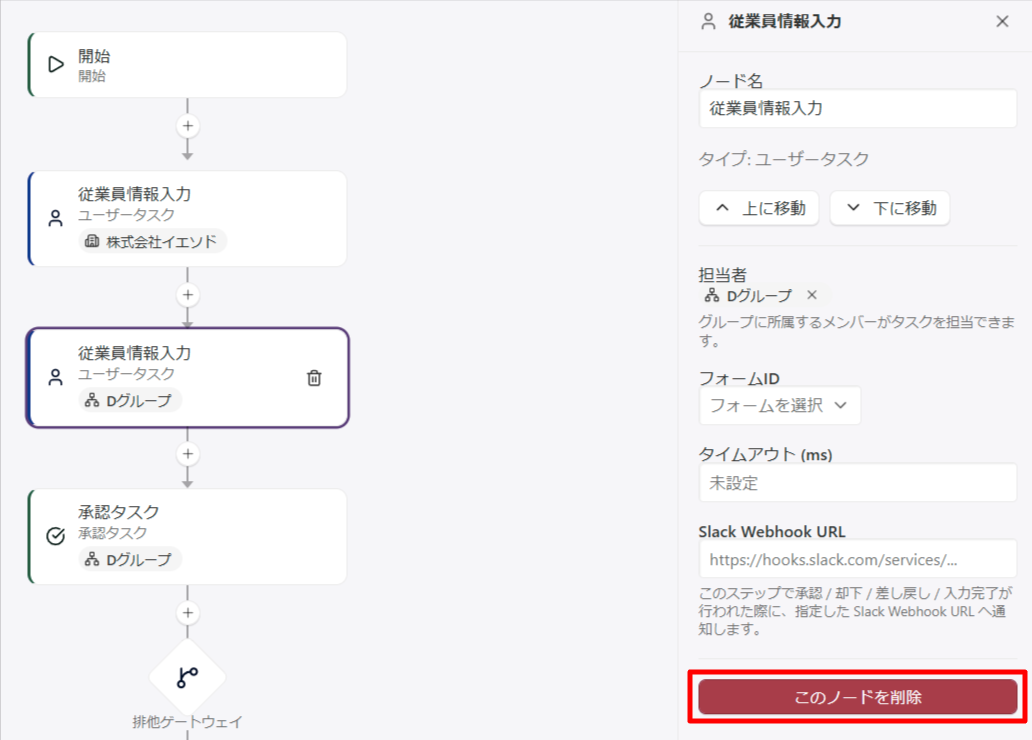
- ノードを削除する場合
- フロー上の「🗑️」を押下してください。 「🗑️」が表示されない場合、該当ノードをクリック/マウスオーバーしてください。
- 右ペインの「このノードを削除」を押下してください。
Step3 保存する
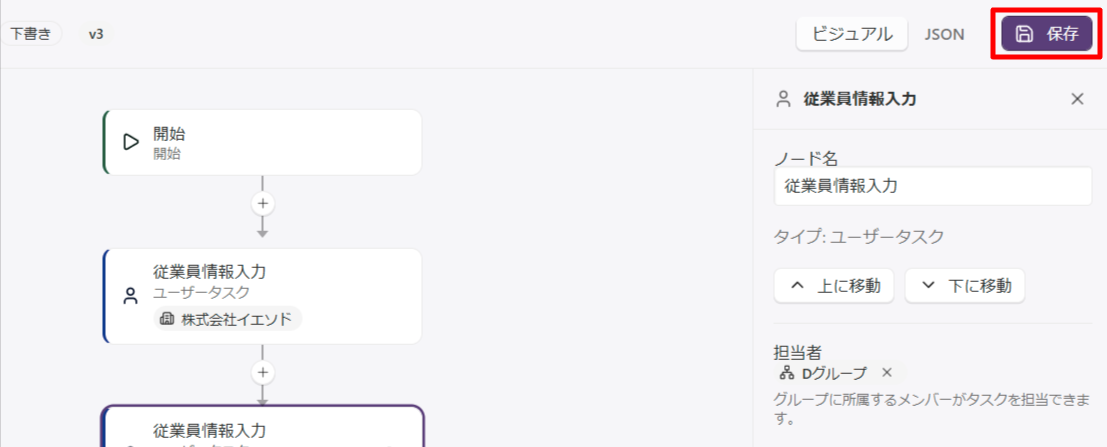
- 編集画面右上の「保存」をクリック この時点ではまだ下書きのため、申請画面には反映されません。
Step4 有効化する
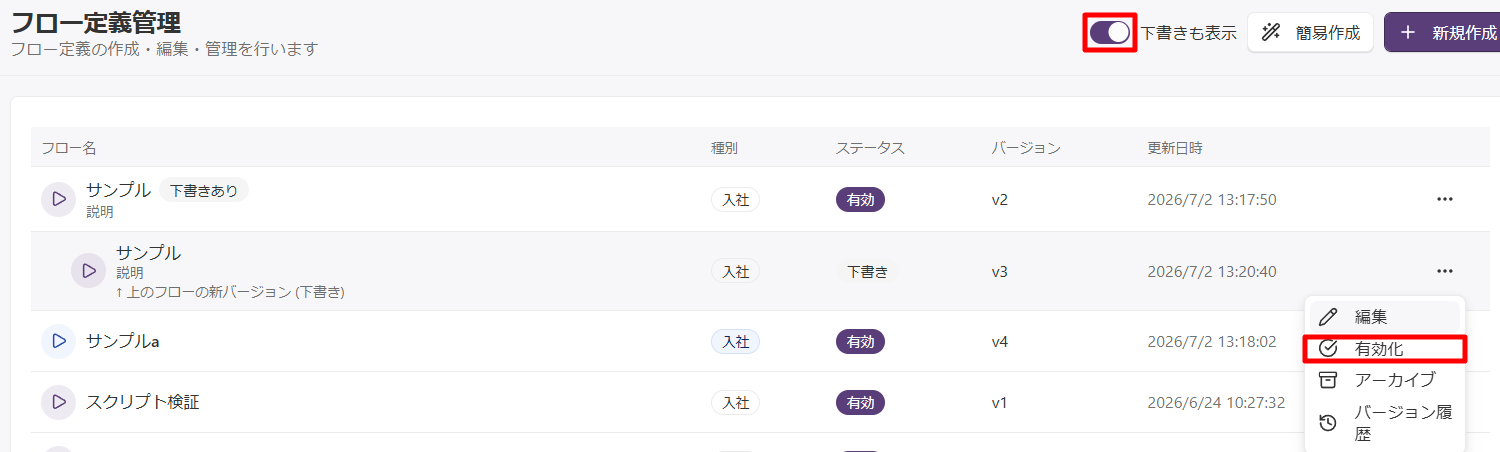
- フロー定義管理画面から、「下書きも表示」をON
- 下書きの右の3点ボタンをクリック
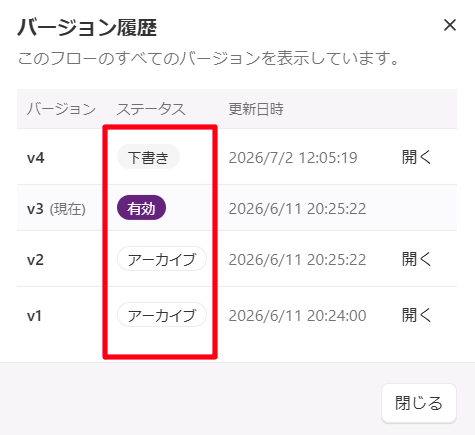
有効化すると申請を開始できるようになり、それまでの有効バージョンは自動でアーカイブされます。
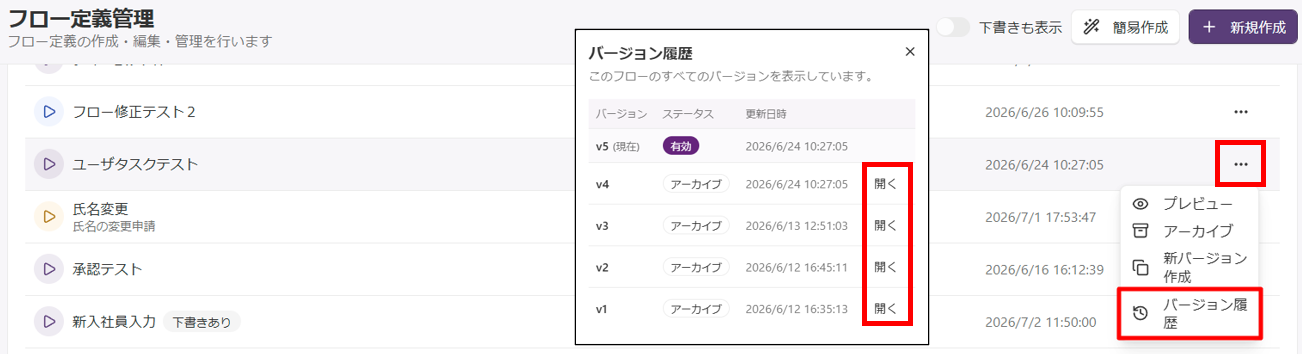
過去のフローはバージョン履歴から確認できます。
フローの復元はできませんので、有効化する際はご注意ください。