
🛠
フォームを修正する
このページでは、作成済みのフローに設定したフォームを修正する手順を説明します。
フォームは、申請者や担当者が入力する項目です。YESOD ディレクトリーサービスのマスタ項目と紐づいており、正確なデータ反映ができます。
運用中(有効化済み)のフローでフォームを修正する場合は、バージョン管理の影響を受けることがあります。修正前に「フローのステータスとバージョン管理」をご確認ください。
Step1 修正するフォームを開く
- フロー編集画面を開く(参照)
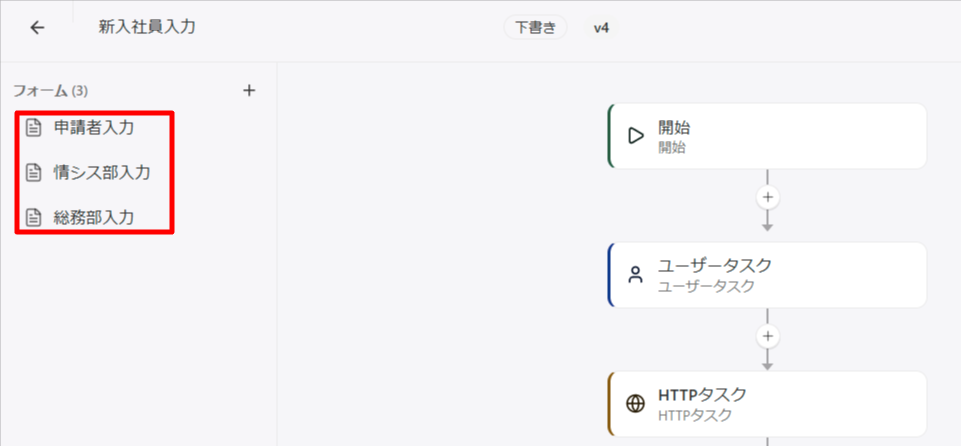
- 左ペインから修正するフォームをクリック
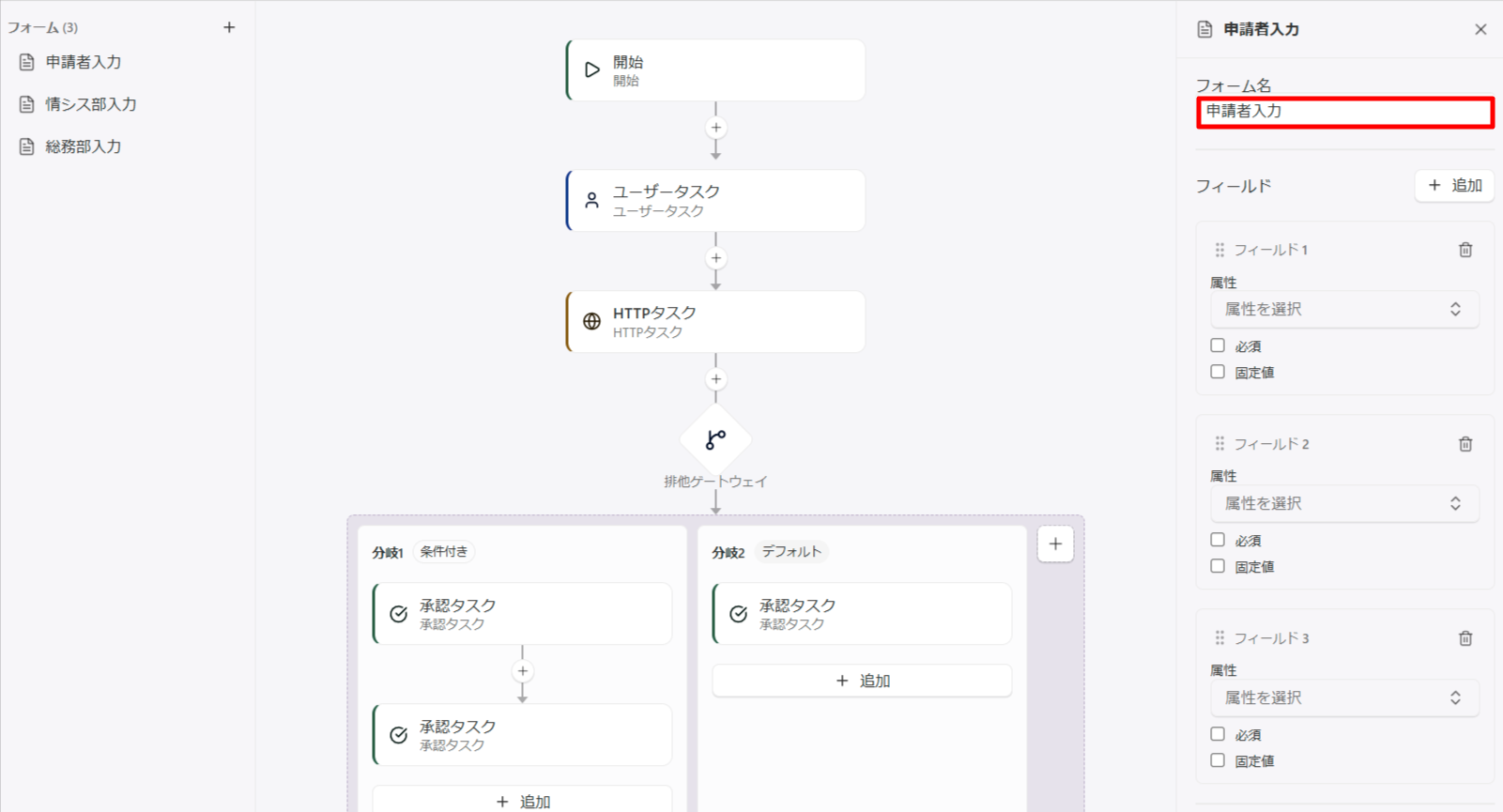
フォームが複数ある場合は、フォーム名で判別して選択します。
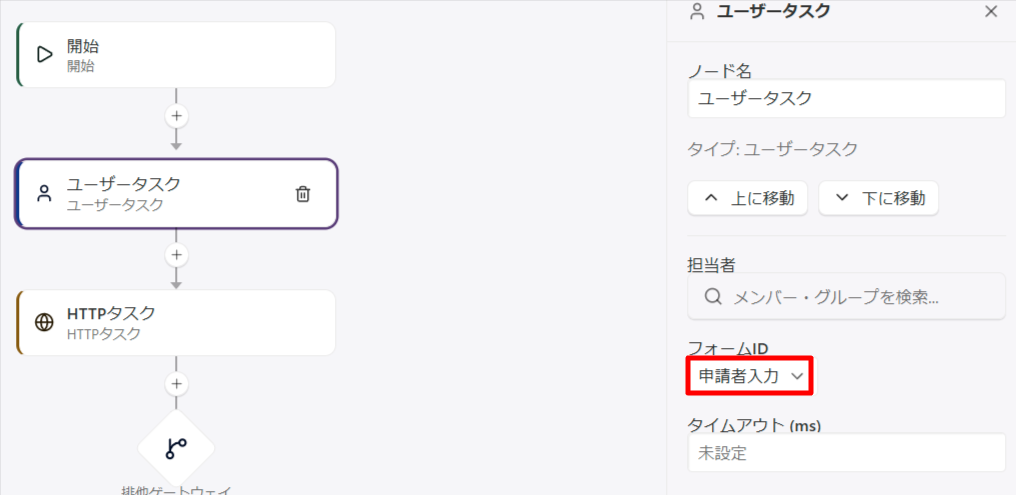
どのフォームがどのタスクに紐づいているかは、各ノードの設定画面で確認できます。
Step4 フィールド詳細を変更する
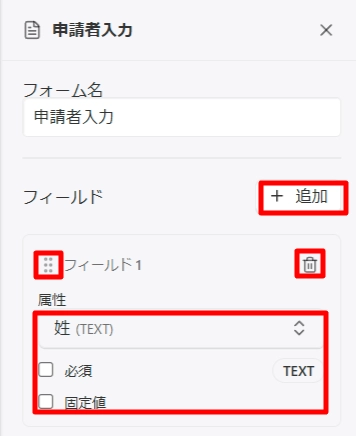
各フィールドでは、以下の設定を変更ができます。
| 設定項目 | 必須/任意 | 説明 |
|---|---|---|
| 属性 | 必須 | YESOD ディレクトリーサービスのマスタ項目との紐付け |
| 必須 | 任意 | 申請者が該当項目を未入力の場合、アラート表示され申請できなくなります |
| 固定値 | 任意 | 申請者が入力する必要なく、あらかじめ決まった値がマスタに登録されます |
必須設定
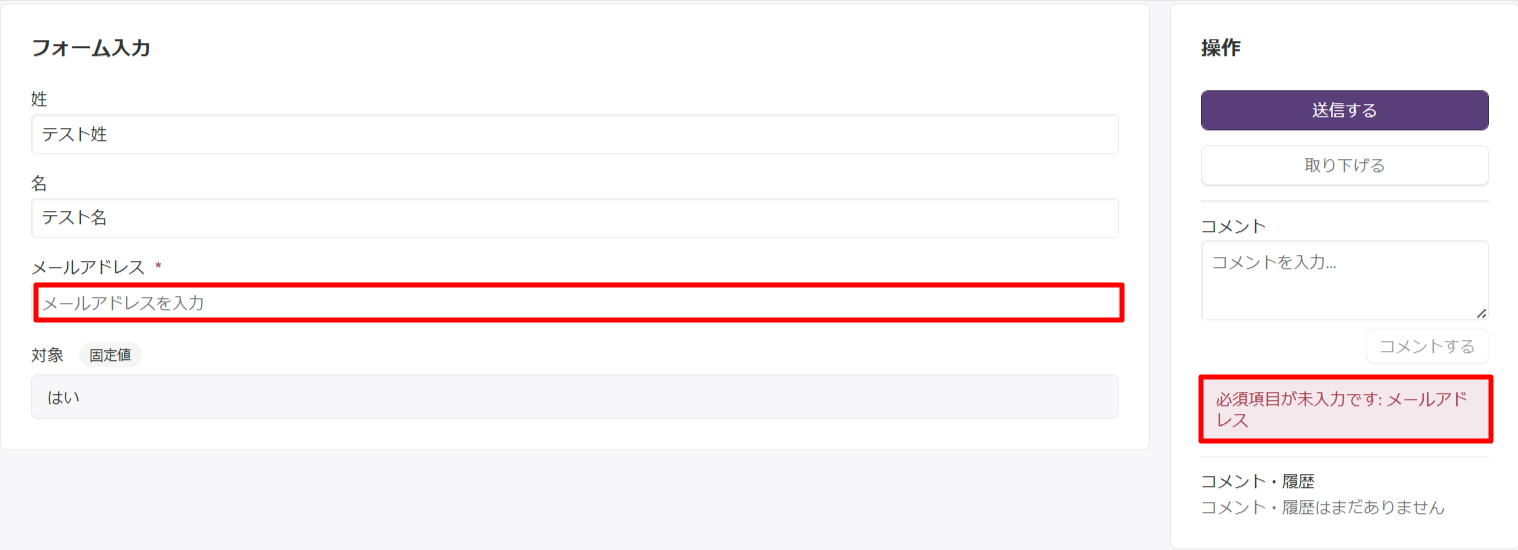
フィールドを必須にすると、申請者が該当項目を入力しないと送信できなくなります。
必須項目が未入力のままフローが完了した場合、YESOD ディレクトリーサービスに正しく反映されないことがあります。重要な項目は必須設定することを推奨します。
固定値設定
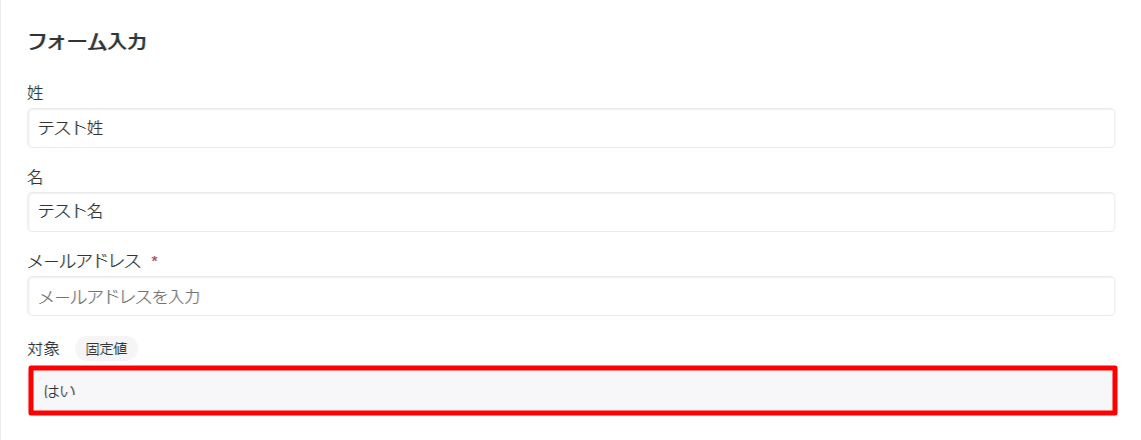
フィールドに固定値を設定すると、申請者が入力する必要なく、あらかじめ決まった値がマスタに登録されます。
フローごとに値が決まっている項目は固定値設定を活用することで、入力ミスを防ぐことができます。