
🏢
組織図メニューの機能


機能

| 機能 | 内容 | |
|---|---|---|
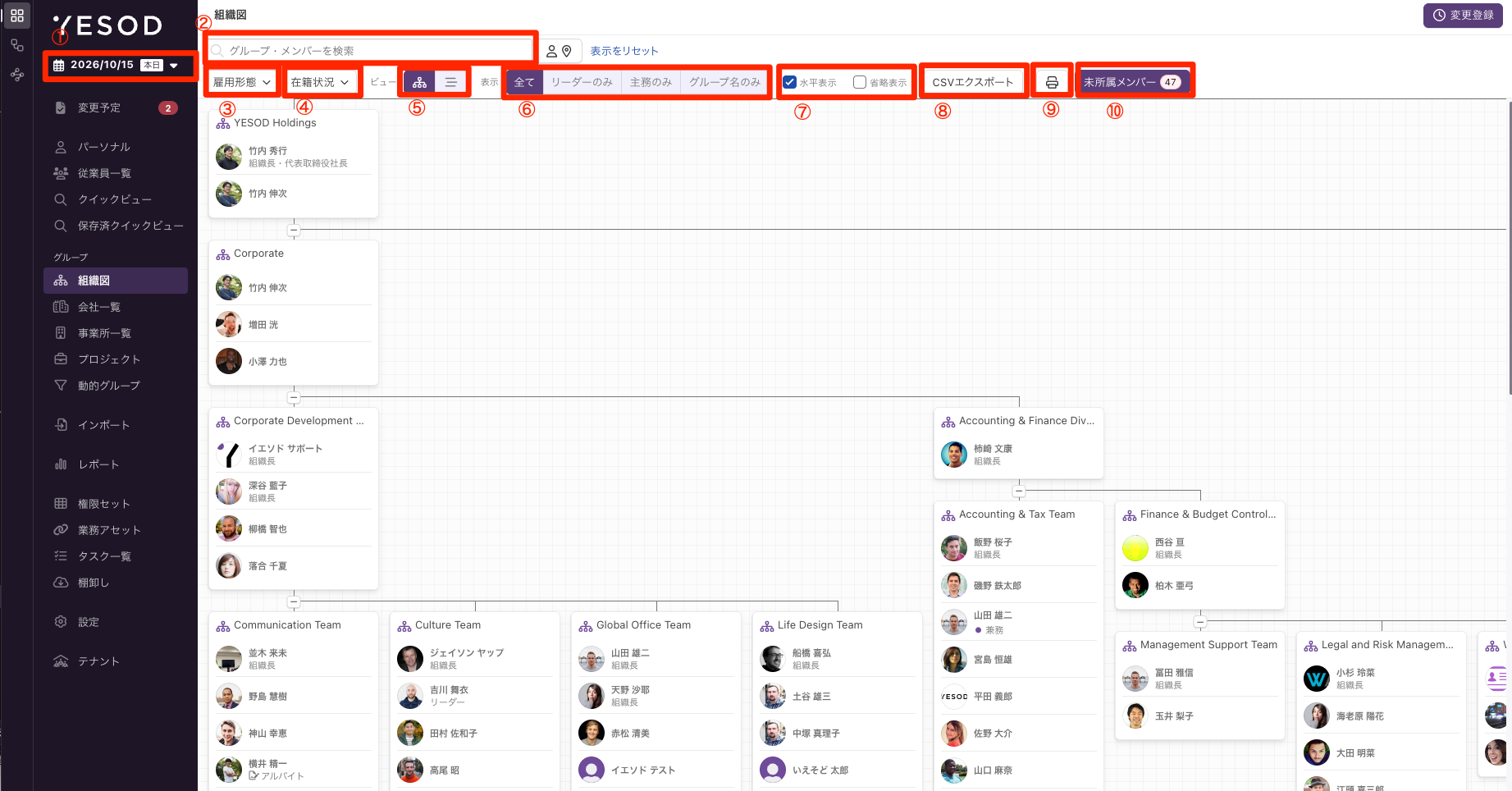
| 1 | カレンダー | カレンダーで基準日を設定することにより、過去・現在・未来の特定日付の組織図を確認することができます |
| 2 | メンバー検索 | メンバー名、メールアドレス、人ID、社員番号、グループ名、組織コードでメンバー検索をすることができます |
| 3 | 雇用形態フィルタ | 雇用形態フィルタでは特定の雇用形態を表示・非表示にすることができます |
| 4 | 在籍状況フィルタ | 在籍状況フィルタでは特定の在籍状況を表示・非表示にすることができます |
| 5 | ビュー | チャートビュー・ツリービューを切り替えることができます |
| 6 | 表示 | 組織図に表示する内容を指定することができます ・全て:全ての表示がされます ・リーダーのみ:オプション管理の役職名設定で「組織図において、リーダーのみで絞り込んだ場合でも表示する」にチェックが入っているメンバーが表示されます ・主務のみ:組織の関与度合の数字が最も多いメンバーが表示されます ・グループ名のみ:グループ名のみが表示されます |
| 7 | 水平表示・省略表示 | ・水平表示:縦・横の表示を切り替えることができます ・省略表示:メンバーに表示内容を省略することができます |
| 8 | CSV ダウンロード | 組織名・組織コードなどのグループ情報がダウンロードできます |
| 9 | 印刷 | 組織図を印刷することができます |
| 10 | 未所属メンバー | 基準日時点で組織登録がされていないメンバー一覧が表示されます |
新しい画面について
ここから下は、2026年11月10日のリニューアル後の画面の説明です。リニューアル前の画面をお使いの場合は、上の説明をご覧ください。
【新画面】組織図メニューの機能
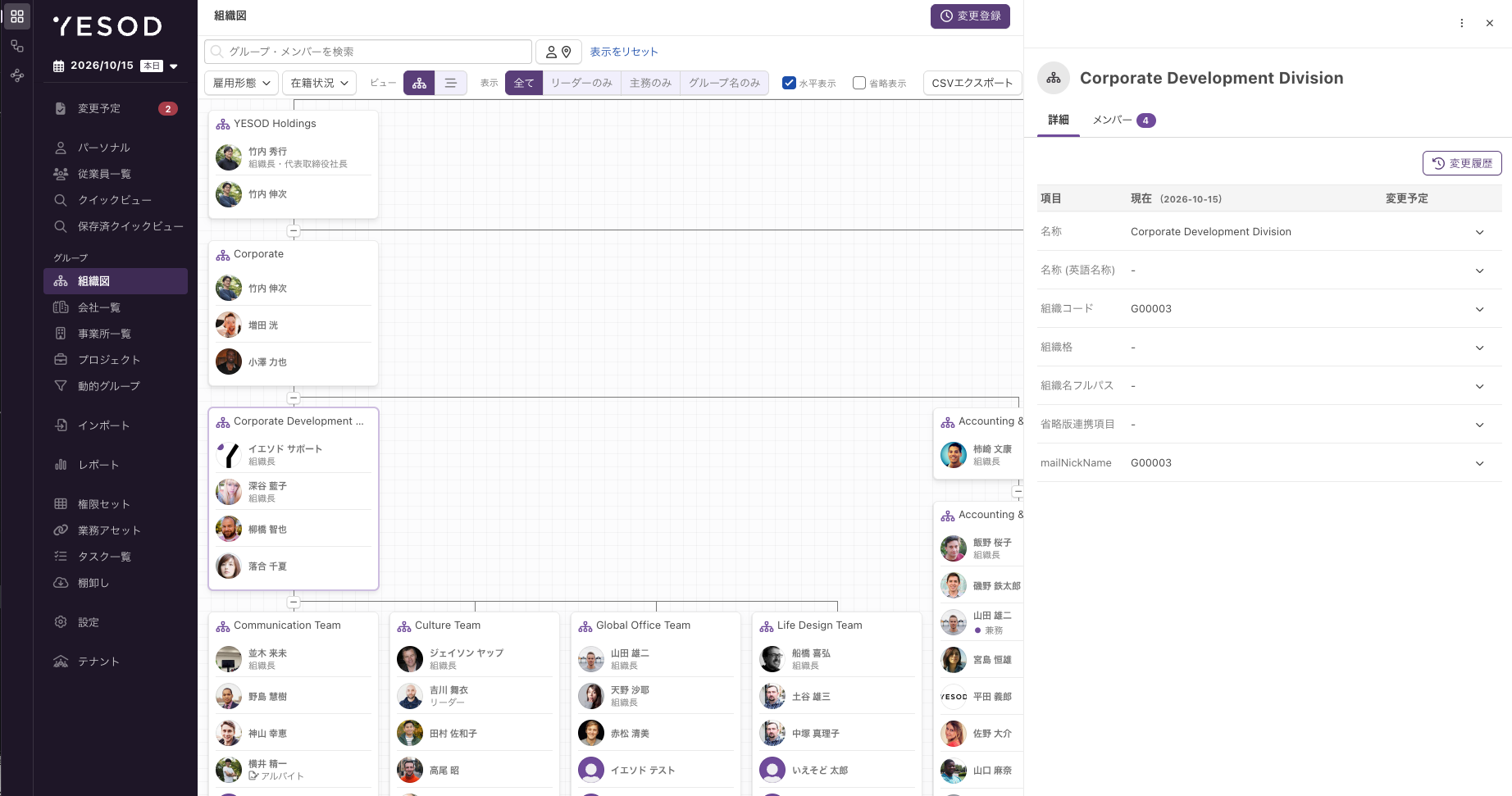
リニューアル後は、組織やメンバーの詳細を、画面右側に開くサイドピークで確認・編集するようになりました。会社一覧・事業所一覧・プロジェクトも同じ画面構成です。
ビューの種類
チャートビュー
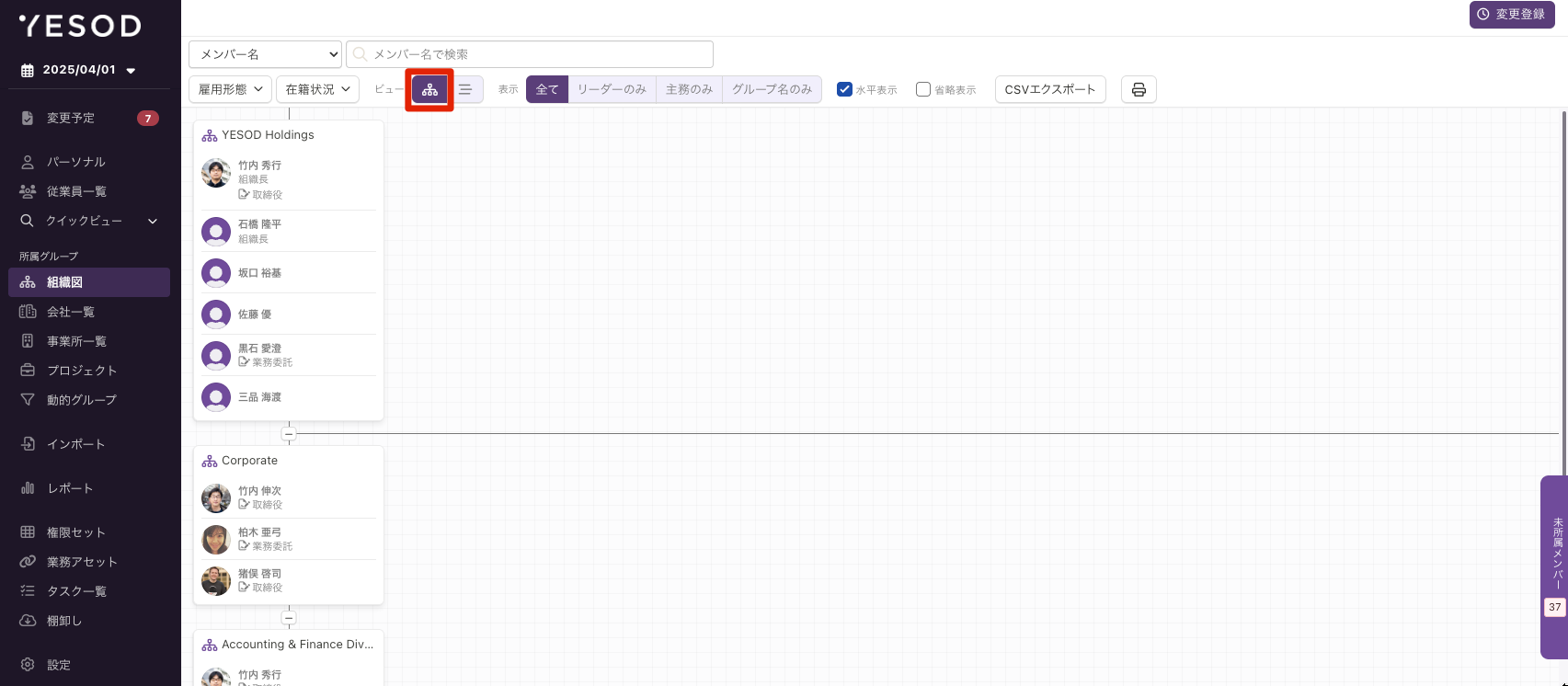
ツリービュー
機能一覧
カレンダー、メンバー検索、雇用形態フィルタ、在籍状況フィルタ、ビュー(チャートビュー・ツリービュー)、表示(全て・リーダーのみ・主務のみ・グループ名のみ)、水平表示・省略表示、CSVダウンロード、印刷の各機能は、リニューアル前から変わりません。
リニューアルで変わった点は次のとおりです。
| 機能 | 内容 | |
|---|---|---|
| 1 | カレンダー | カレンダーで基準日を設定することにより、過去・現在・未来の特定日付の組織図を確認することができます |
| 2 | メンバー検索 | メンバー名、メールアドレス、人ID、社員番号、グループ名、組織コードでメンバー検索をすることができます |
| 3 | 雇用形態フィルタ | 雇用形態フィルタでは特定の雇用形態を表示・非表示にすることができます |
| 4 | 在籍状況フィルタ | 在籍状況フィルタでは特定の在籍状況を表示・非表示にすることができます |
| 5 | ビュー | チャートビュー・ツリービューを切り替えることができます |
| 6 | 表示 | 組織図に表示する内容を指定することができます ・全て:全ての表示がされます ・リーダーのみ:オプション管理の役職名設定で「組織図において、リーダーのみで絞り込んだ場合でも表示する」にチェックが入っているメンバーが表示されます ・主務のみ:組織の関与度合の数字が最も多いメンバーが表示されます ・グループ名のみ:グループ名のみが表示されます |
| 7 | 水平表示・省略表示 | ・水平表示:縦・横の表示を切り替えることができます ・省略表示:メンバーに表示内容を省略することができます |
| 8 | CSV ダウンロード | 組織名・組織コードなどのグループ情報がダウンロードできます |
| 9 | 印刷 | 組織図を印刷することができます |
| 10 | 未所属メンバー | 基準日時点で組織登録がされていないメンバー一覧が表示されます |
組織のサイドピーク
| 表示 | 内容 |
|---|---|
| [詳細]タブ | 組織の項目を表示します。変更登録の作成中(編集モード)は、編集できる状態で表示されます |
| [メンバー]タブ | 組織に所属するメンバーの一覧です。[メンバーを追加]からメンバーを追加できます |
| 操作メニュー(︙) | [子を追加][親を変更][並び替え][終了日を登録][組織を削除]を実行できます。変更登録の作成権限がある場合に表示されます |
ポイント
[終了日を登録]は指定日で組織を終了する操作で、履歴は残ります。[組織を削除]は過去の履歴を含めて完全に削除する操作で、閲覧中のみ表示されます。
編集モードでの操作
変更登録の作成中(編集モード)は、組織図のカードやツリーの行から、次の操作ができます。
| 操作 | 内容 |
|---|---|
| 下位の組織を追加 | カードのアイコンから、その組織の下位に組織を追加します |
| 終了日を登録 | カードのアイコンから、その組織の終了日を登録します |
| メンバーを追加 | カードの[メンバーを追加]から、組織にメンバーを追加します。役職などの関連項目は、追加時に表示されるダイアログで入力します |
| メンバーの異動 | チャートビューでメンバーを選択すると、画面下部に「n人選択中」のバーが表示されます。異動先の組織のカードをクリックすると、選択したメンバーを異動できます |
ポイント
サイドピークやカードで入力した内容は、画面下部の操作バーの[変更を追加]で変更登録に追加し、最後にヘッダーの[保存]で保存します。