
👥
メンバーの兼務(組織図での操作)


【新画面】メンバーの兼務(組織図での操作)
リニューアル後は、兼務先の組織のサイドピークから、メンバーを追加します。
Step 1 兼務先の組織を開く
- 左メニューより、[組織図]を選択します。
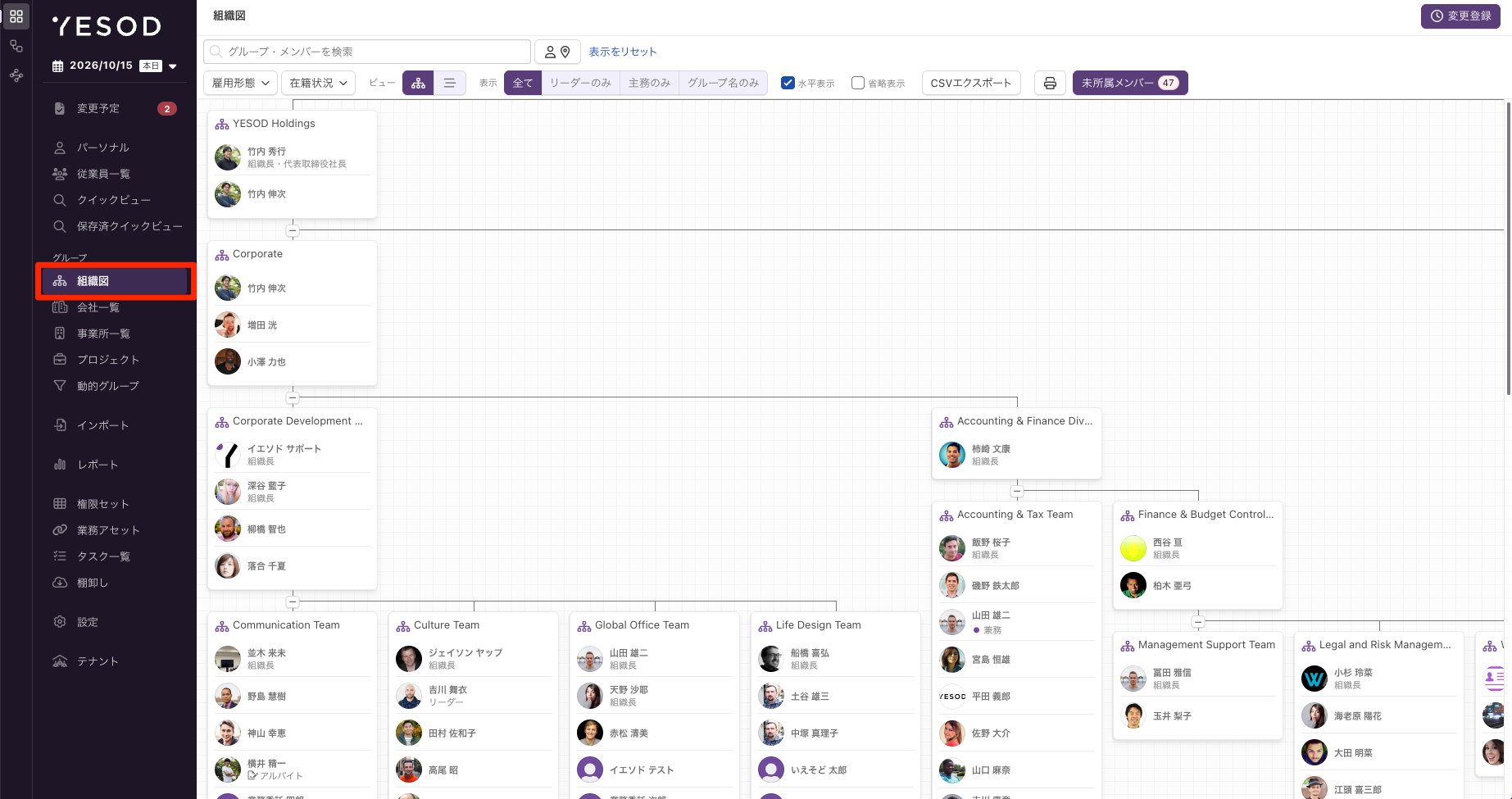
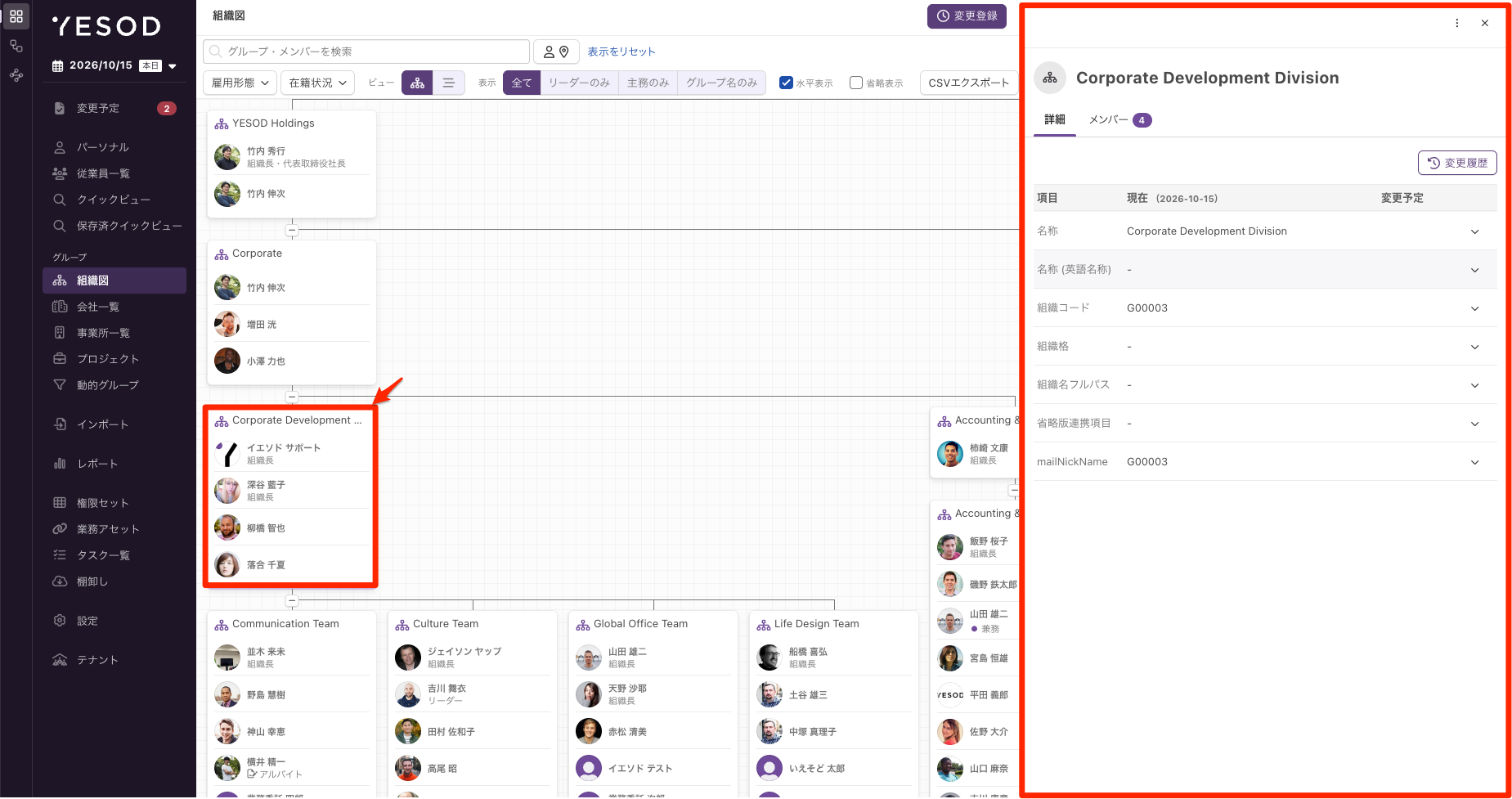
- 兼務先の組織をクリックします。画面右側にサイドピークが開きます。
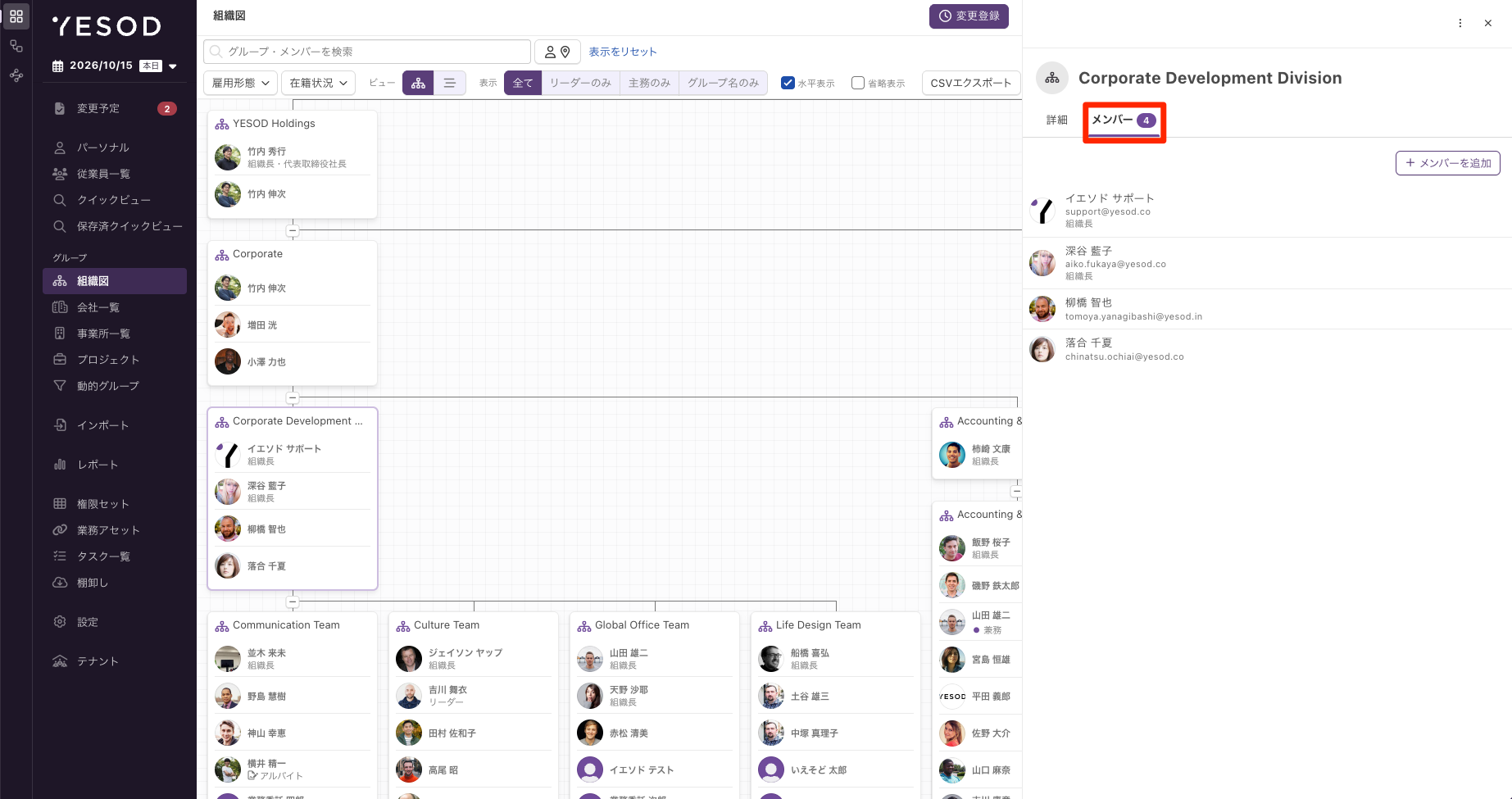
- サイドピークの[メンバー]タブを開きます。
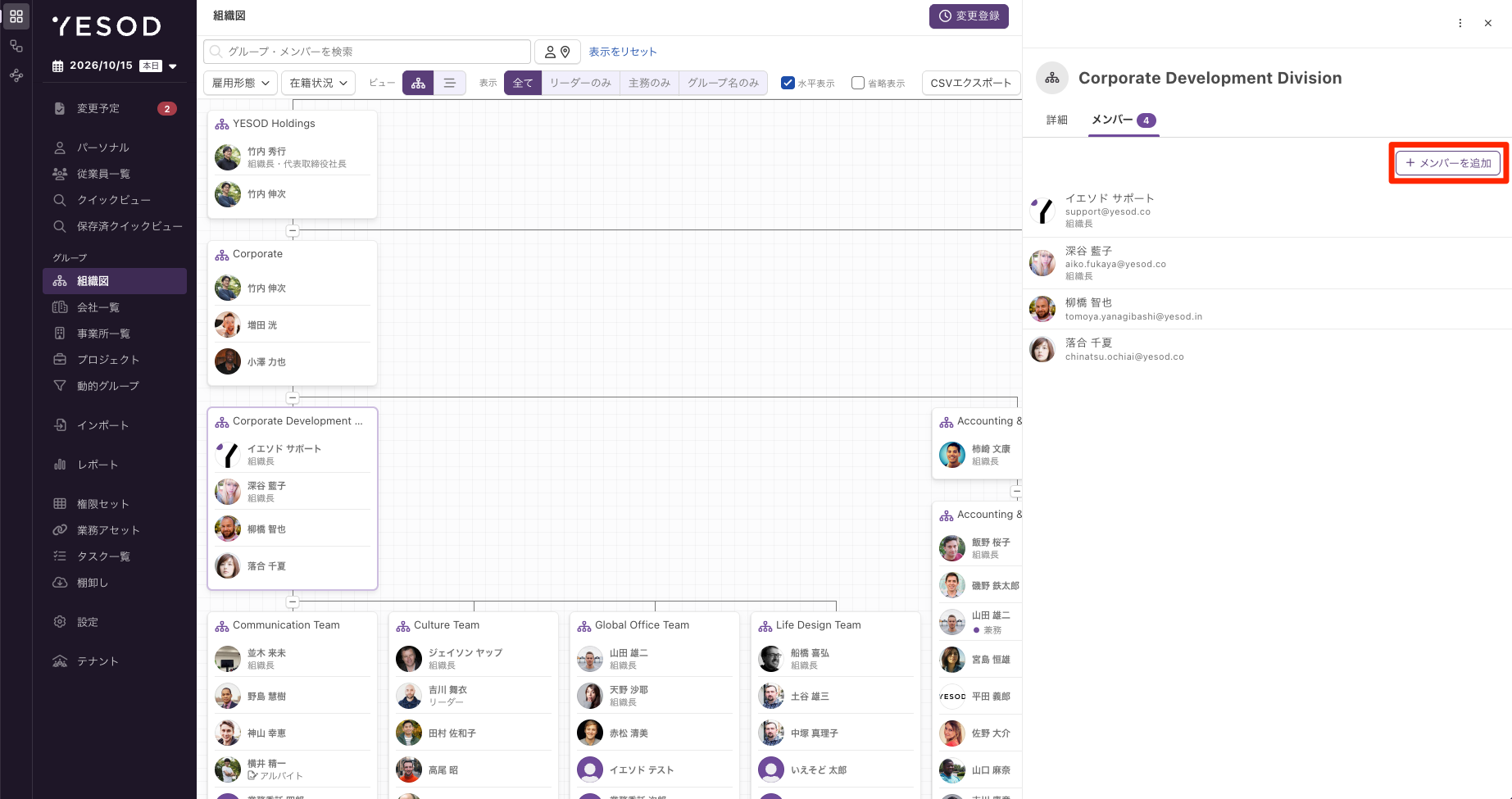
Step 2 [メンバーを追加]をクリック
[メンバーを追加]をクリックし、「変更登録」ダイアログで[新規変更]を選択します。兼務の開始日を変更予定日に入力し、管理名・承認者を入力して[次へ]をクリックします。
ポイント
すでに変更登録を作成中(編集モード)の場合は、「変更登録」ダイアログは表示されず、そのままメンバーを追加できます。
Step 3 兼務するメンバーを追加
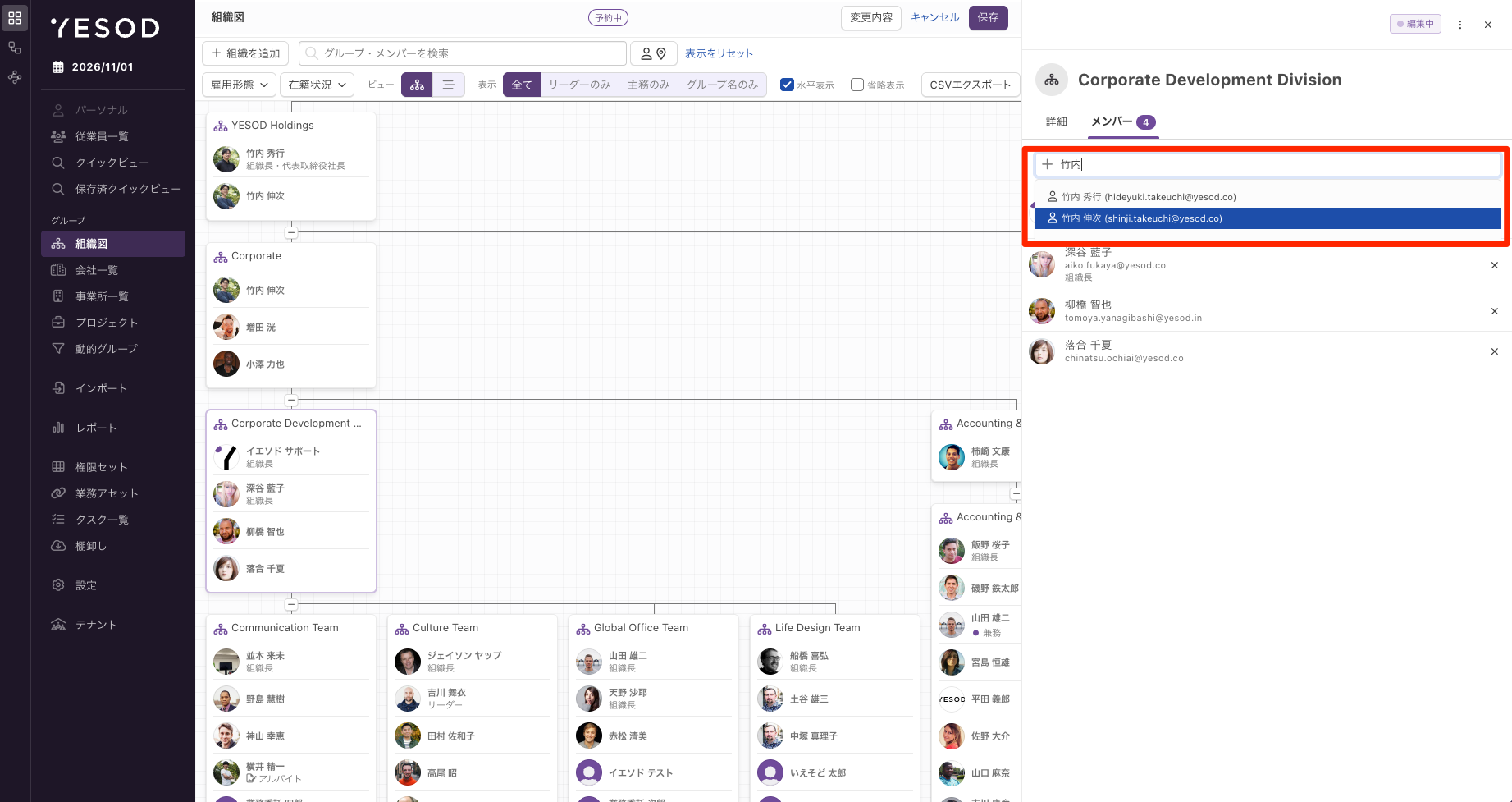
[追加するメンバーを検索]に兼務するメンバーの名前を入力し、候補から選択します。
Step 4 関与度合を入力
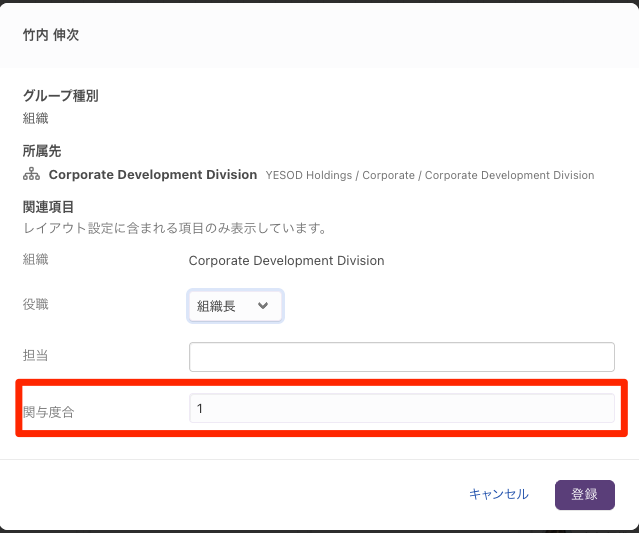
関連項目のダイアログが表示されます。関与度合を数字で入力し、[登録]をクリックします。
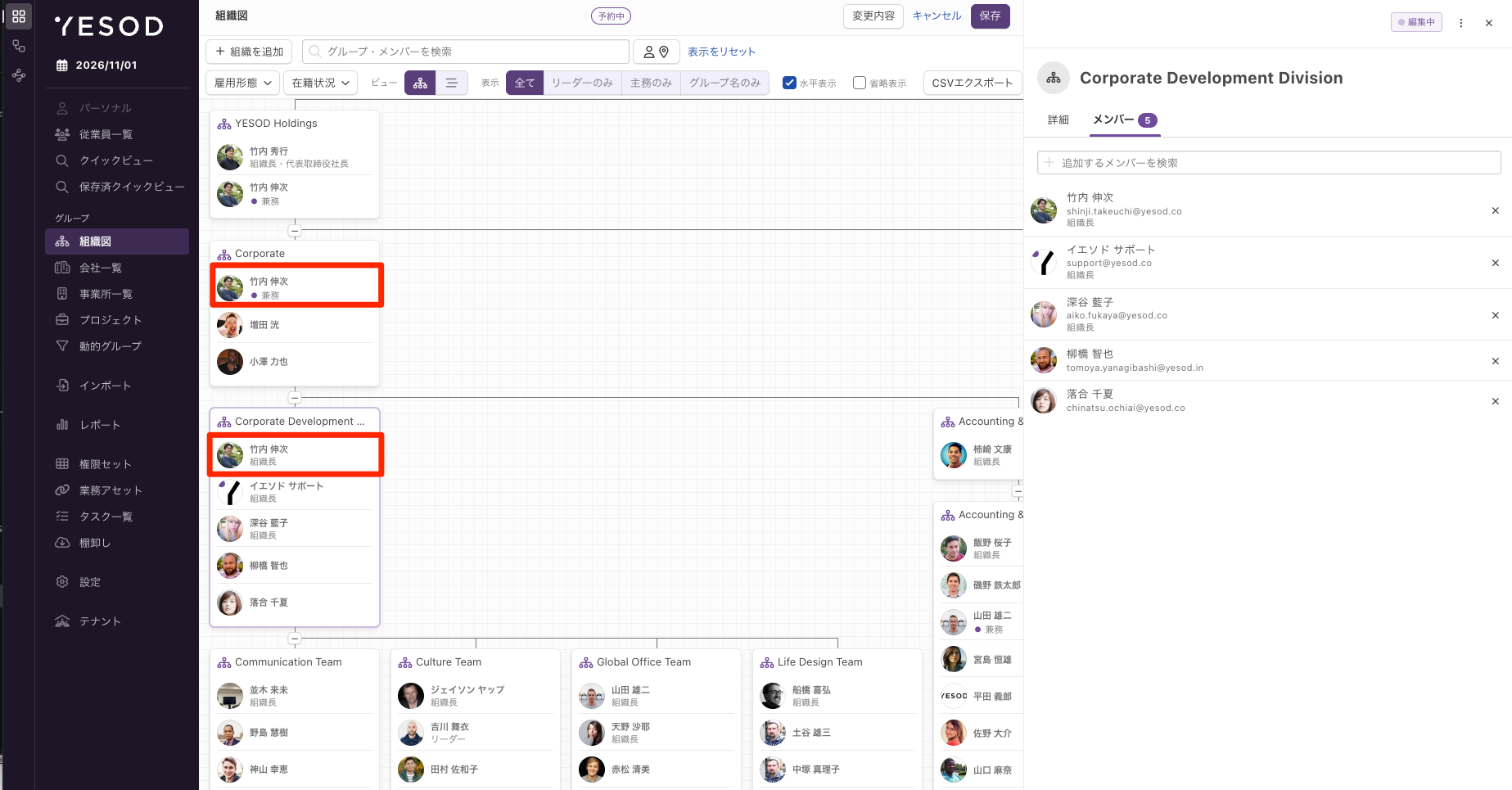
関与度合の数値が最も大きい組織以外が兼務として扱われ、組織図のメンバーカードや従業員詳細画面に兼務であることが表示されます。
Step 5 保存
ヘッダーの[保存]をクリックし、変更登録を保存します。承認者が承認すると、兼務がYESODに反映されます。