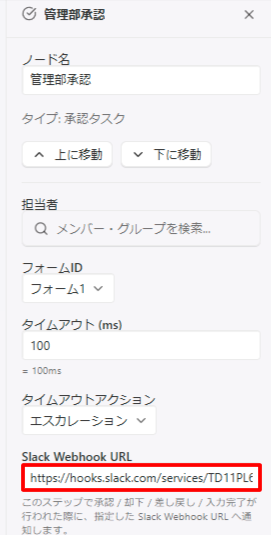
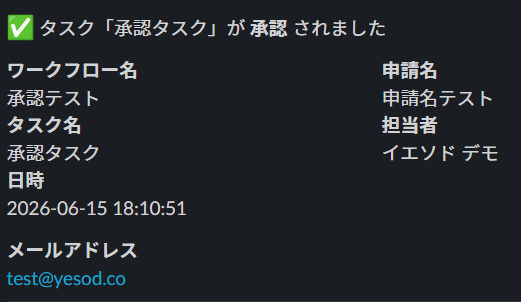
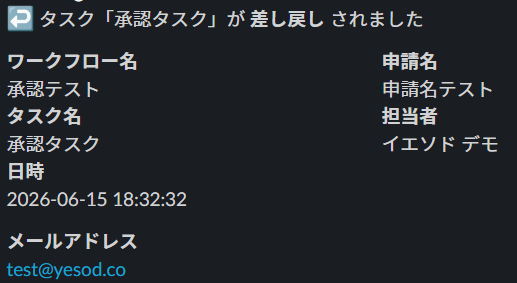
🔀
承認タスクの設定
この記事では、フロー上の承認タスクの設定方法を説明します。
承認タスクは、担当者が申請内容を確認・承認するタスクです。
Step 1 承認タスクをフローに追加する
Step 2 右ペインで各項目を設定する ・ノード名の設定 ・担当者の指定方法 ・フォームIDの選択方法 ・タイムアウト(ms)の設定 ・タイムアウトアクションの設定 ・Slack Webhook URLの設定
Step 2 右ペインで各項目を設定する ・ノード名の設定 ・担当者の指定方法 ・フォームIDの選択方法 ・タイムアウト(ms)の設定 ・タイムアウトアクションの設定 ・Slack Webhook URLの設定
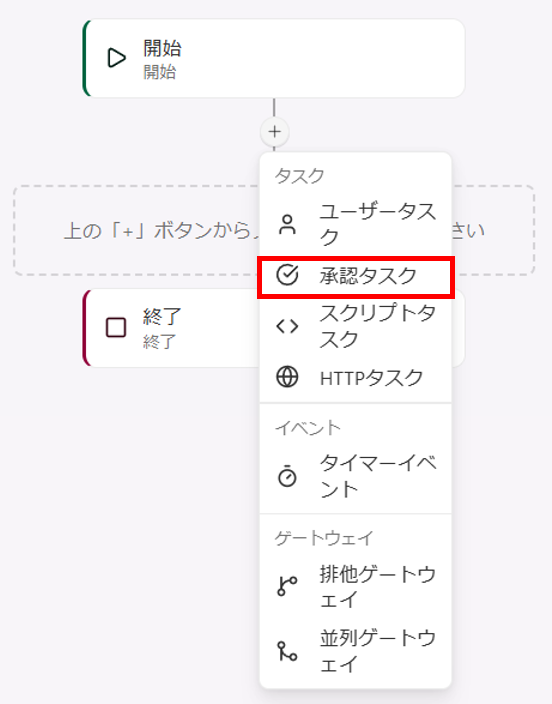
設定できる項目は以下の通りです。
| 項目 | 説明 |
|---|---|
| ノード名 任意 | フロー上に表示される名前。後から見てわかりやすい名前を推奨例)「人事部承認」「情報システム部承認」 |
| 担当者 任意 | 承認を担当するメンバーを指定。 個人・グループ・組織・空白から選択できます(詳細は後述) |
| フォームID 任意 | 承認画面で表示するフォームを選択。 承認者が内容を確認しやすくなる |
| タイムアウト(ms) 任意 | 設定した時間が経過すると次のノードに進む。 未設定の場合はタイムアウトなし(詳細は後述) |
| タイムアウトアクション 必須 | 設定した時間が経過すると「タイムアウトアクション」が実行される。デフォルト:86400000ms(1日) |
| Slack Webhook URL 任意 | 承認 / 却下 / 差し戻し / 入力完了が行われた際に、指定した Slack Webhook URL へ通知。 |
ノード名の設定
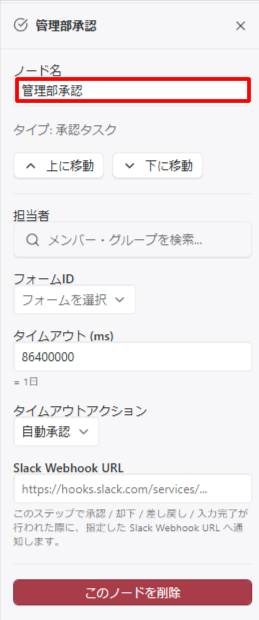
- (右ペインが開かれていない場合は、該当ノードをクリックして)右ペインを開く
- 「ノード名」 欄に任意の名前を入力
担当者の設定
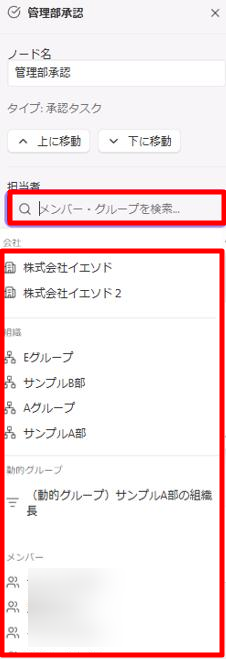
- 右ペインの担当者欄をクリック
- 担当者を選択(以下が設定できます。)
- 会社、組織、動的グループ、メンバー等
担当者が空白の場合、フローを使用することのできるメンバーが、フロー起動時に自由に設定できます。
意図しないメンバーが承認者になる可能性があるため、運用ルールを事前に決めておくことを推奨します。
フォームIDの選択
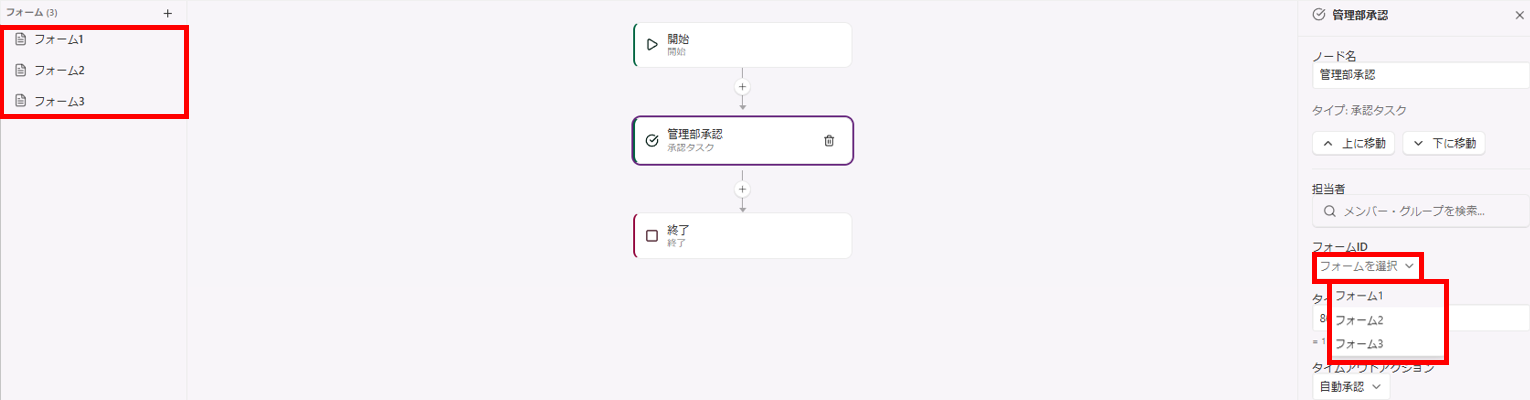
- 右ペインの 「フォームID」 をクリック
- プルダウンから使用するフォームを選択 左ペインの「フォーム」タブで作成済みのフォームが一覧表示されます。
タイムアウト(ms)の設定
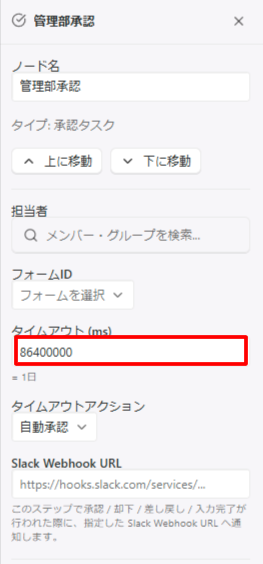
タイムアウトを設定すると、指定した時間(ms)が経過した後にタイムアウトアクションで指定のパターンに進みます。
- デフォルト「86400000」ms(1日)で設定されます。
タイムアウトは「長期間の滞留を防ぎたい場合」に有効です。
ただし、未承認のまま次に進んでしまうリスクもあるため、運用要件を確認の上で設定してください。
タイムアウトアクションの設定
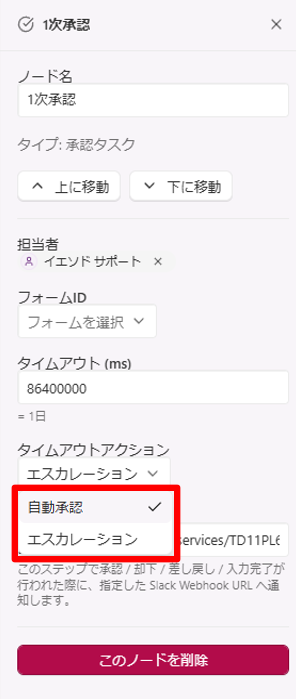
- タイムアウトアクションをクリックいただくと、「自動承認」「エスカレーション」の指定ができます。
- 自動承認
- 次のノードに遷移します。
- エスカレーション
- 指定のノードに遷移します。(※現在開発中)