✅
🐘
YESOD ヘルプ
/
💡
機能別
/
🦌
YESOD プロセスフロー
/
✅
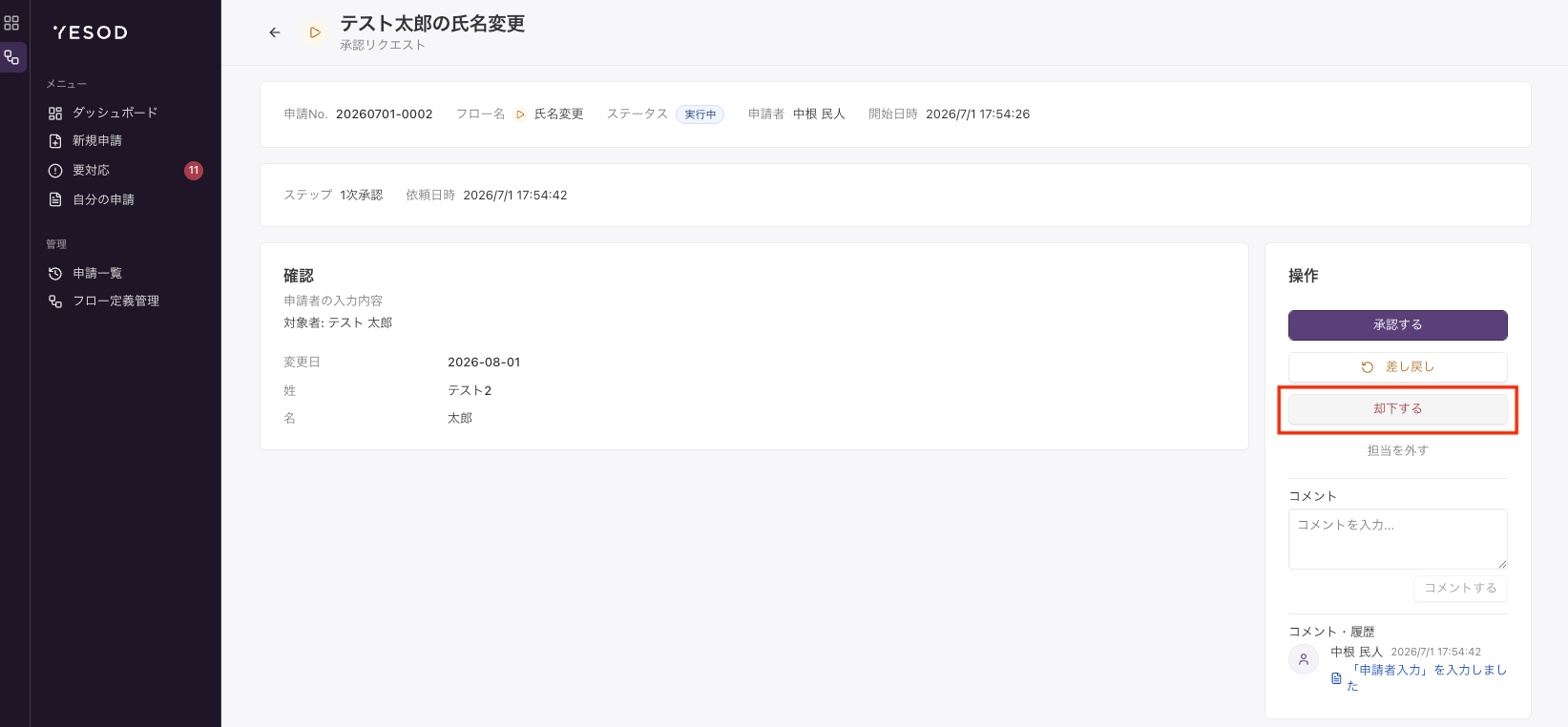
申請内容を修正する(却下)
申請内容を修正する(却下)
2026/6/8
19:45
2026/7/1
18:03
この記事では、却下された申請の内容を修正して再申請する方法を説明します。 申請が却下された場合は、却下理由を確認したうえで、該当のフローで新しく申請を作成することで再申請できます。
⚠️
申請を自分で取り下げてから修正・再申請する方法は、別の記事を参照してください。 (
申請内容を修正する(申請取り下げ)
)
全体の流れ
Step 1 却下された申請を確認する
Step 2 再申請する
よくある質問
全体の流れ
ステップ
操作内容
画面
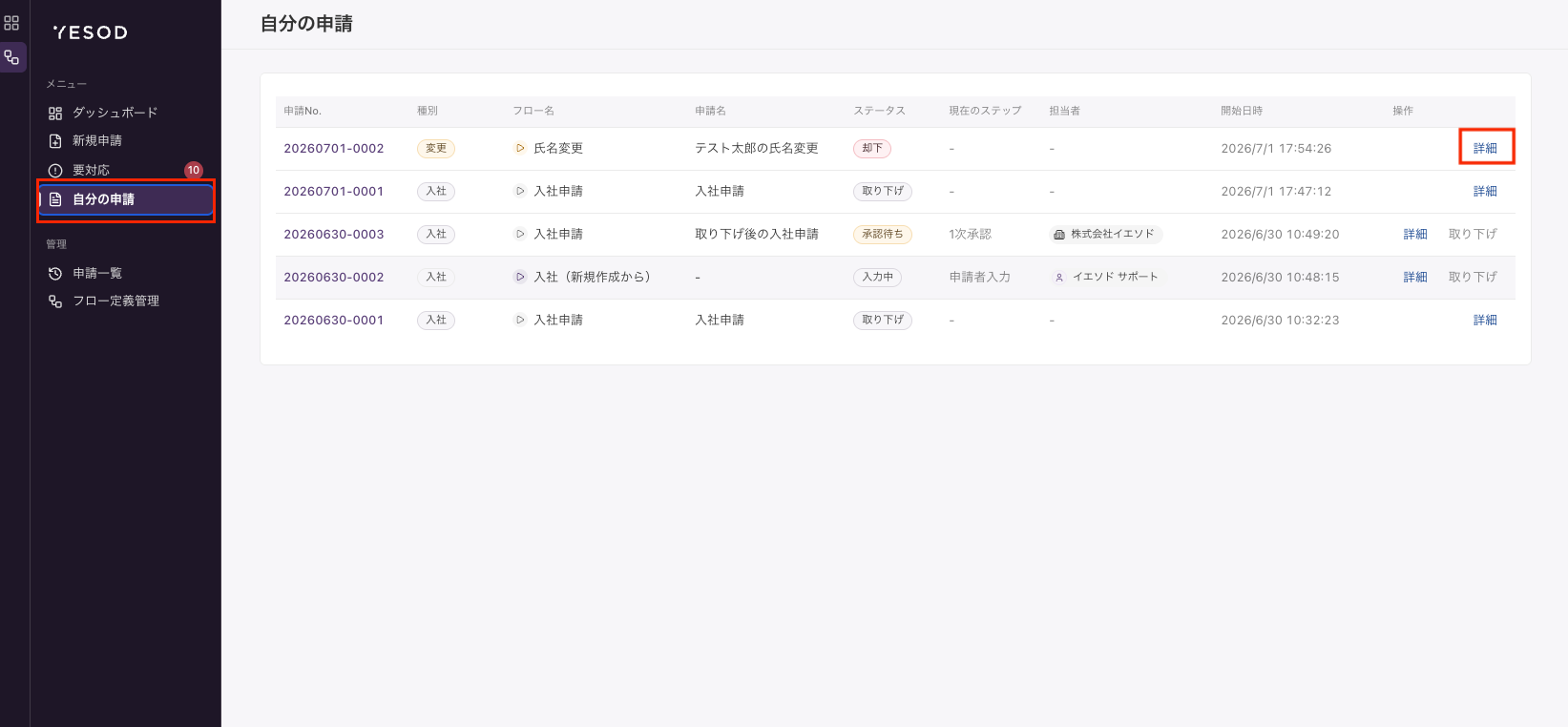
① 却下された申請を確認する
自分の申請画面から却下された申請を開き、却下理由を確認する
自分の申請画面
② 再申請する
同じフローで新しく申請を作成し、修正した内容を入力して送信する
申請フォーム
Step 1 却下された申請を確認する
サイドメニューから 「自分の申請」 をクリック
ステータスが 「却下」 になっている申請をクリックして詳細を開く
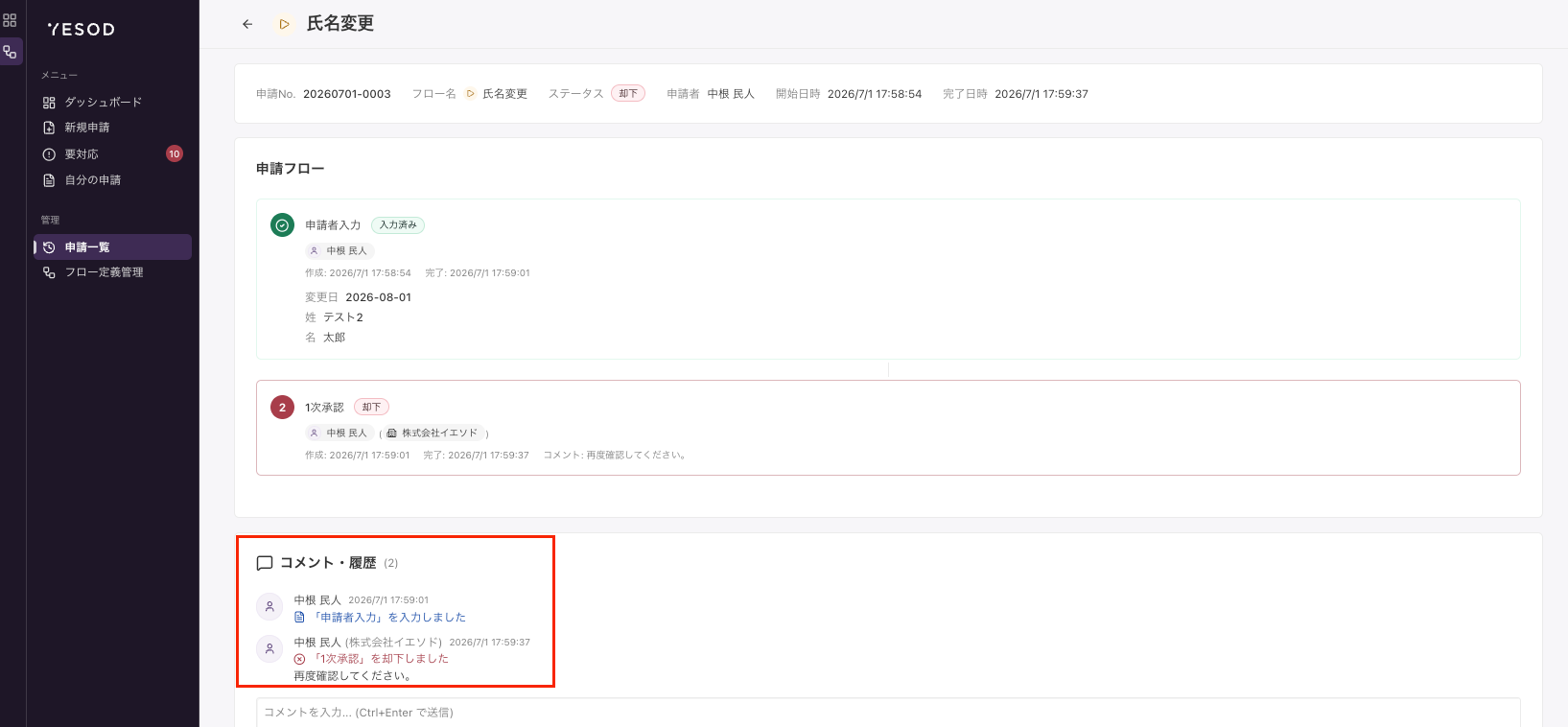
申請詳細画面で 却下理由 を確認する
却下理由は承認者がコメントとして記入されている場合があります。 内容を確認してから再申請してください。
💡
却下理由が不明な場合は、申請先の担当者や承認者に直接ご確認をお願いします。
Step 2 再申請する
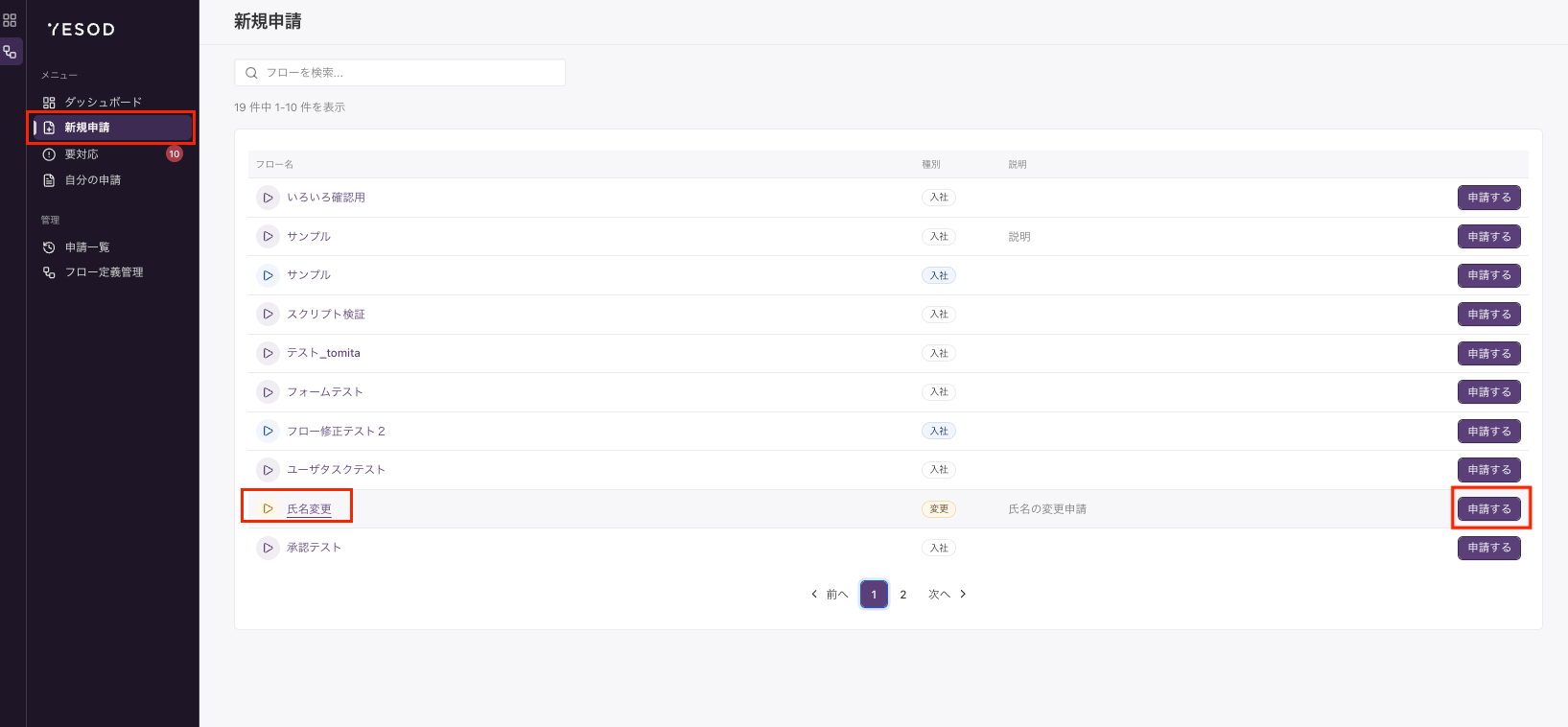
却下された申請を直接修正する画面はありません。 該当フローで新しく申請を作成し、修正した内容を入力して再申請します。
サイドメニューから 「新規申請」 をクリック
一覧から対象のフロー を選択して申請フォームを開く
修正した内容を入力する
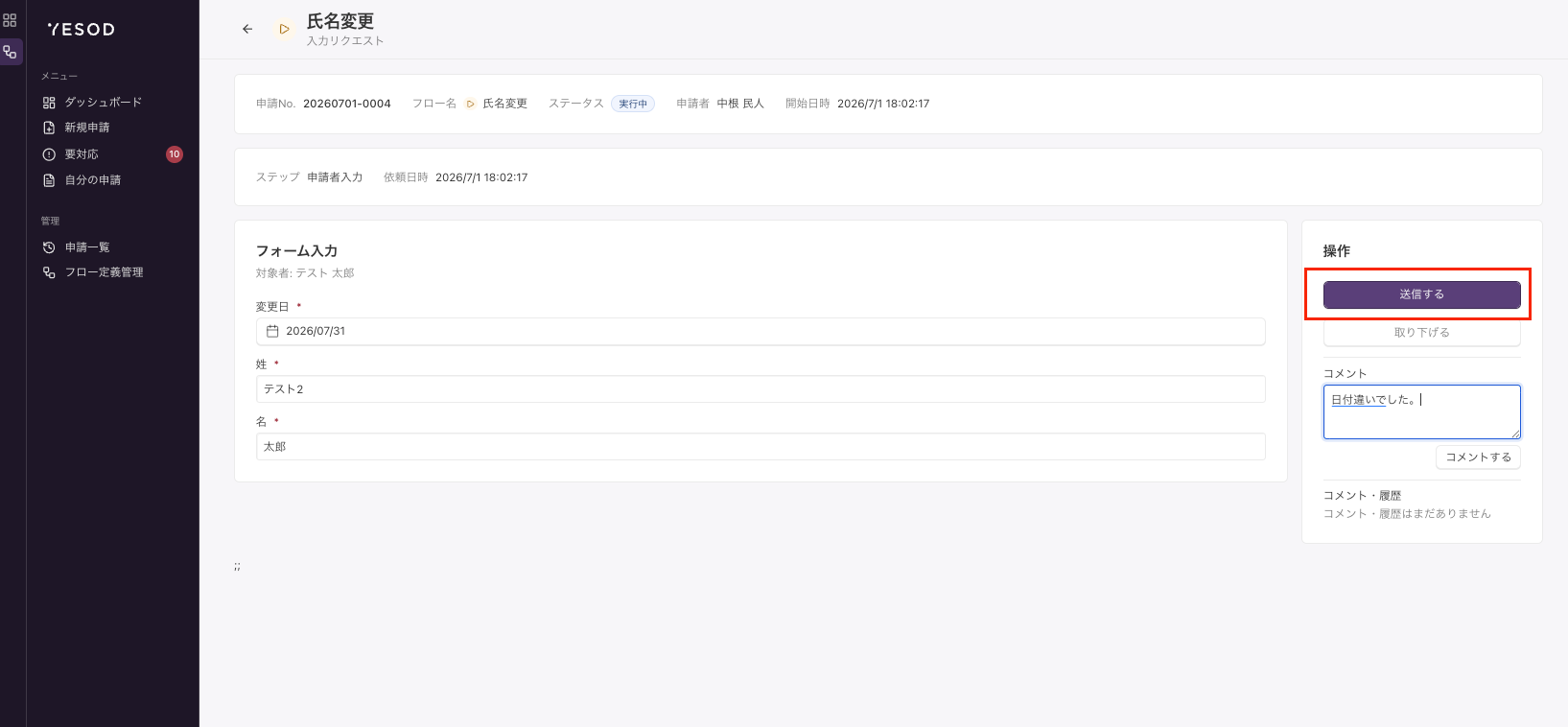
内容を確認して「送信する」をクリック
💡
再申請すると、最初の申請と同様にフローが開始されます。 承認者には再度通知が届きます。
よくある質問
却下された申請はどこで確認できますか?
自分の申請画面でステータスが「却下」になった申請を確認できます。
却下理由はどこに表示されますか?
申請詳細画面の承認者コメント欄に表示されます。 承認者がコメントを記入していない場合は、直接確認してください。
却下された申請の内容をそのまま引き継ぐことはできますか?
現在、却下された申請の内容を自動で引き継ぐ機能はありません。 再申請時に改めて内容を入力してください。