✅
🐘
YESOD ヘルプ
/
💡
機能別
/
🦌
YESOD プロセスフロー
/
✅
申請内容を修正する(申請取り下げ)
申請内容を修正する(申請取り下げ)
2026/6/8
19:45
2026/7/3
8:41
この記事では、過去に提出した申請の内容を修正する方法を説明します。 申請後に内容の誤りに気づいた場合は、申請を取り下げてから内容を修正し、再申請することができます。
⚠️
取り下げができるのは、「
申請中
」または「
入力中
」の申請のみです。 すでに完了・否認された申請は取り下げられません。
全体の流れ
Step 1 過去の申請を確認する
Step 2 申請を取り下げる
Step 3 再申請する
よくある質問
全体の流れ
ステップ
操作内容
画面
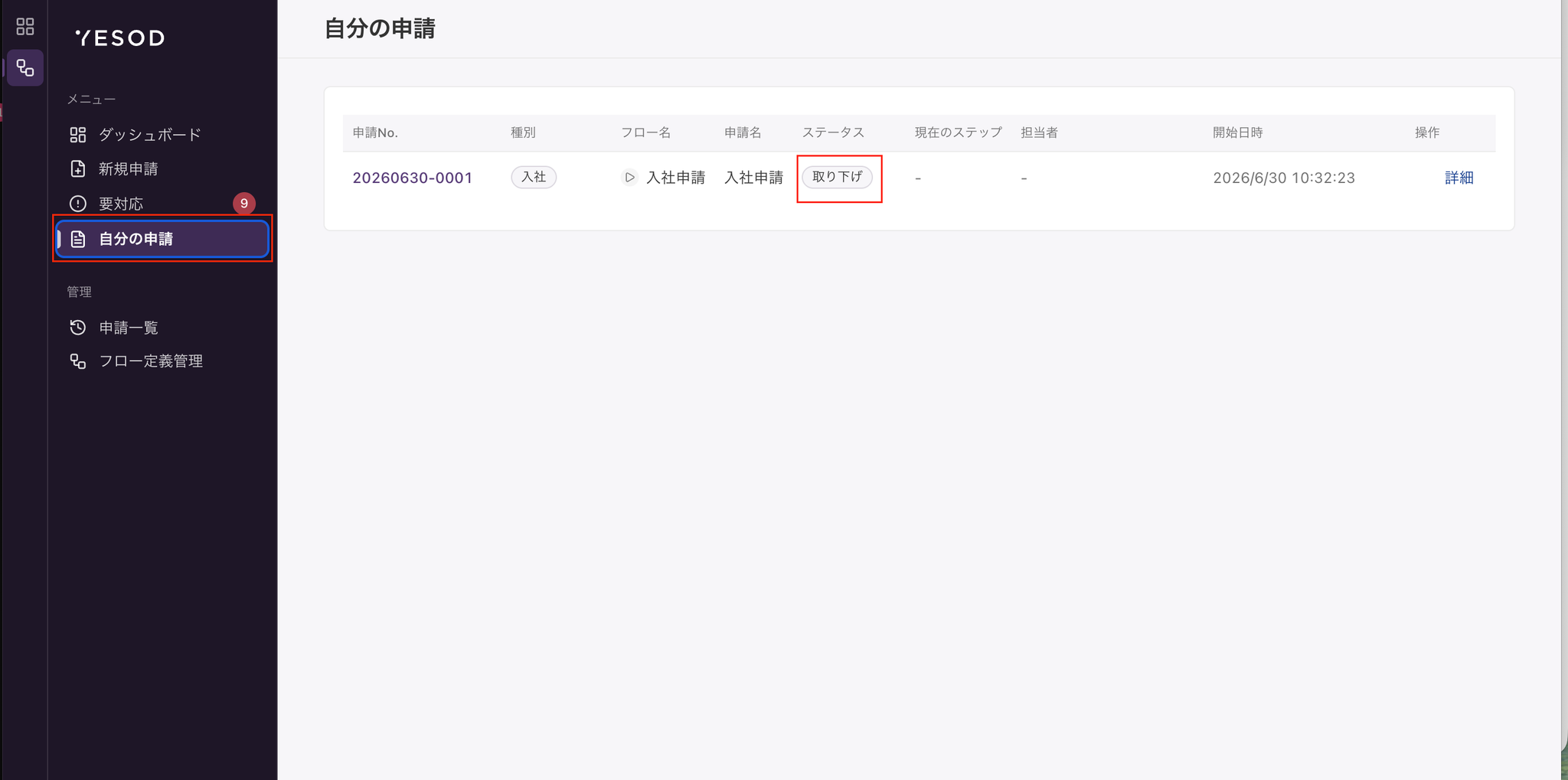
① 申請を確認する
自分の申請画面から対象の申請を探し、詳細を確認する
自分の申請
② 申請を取り下げる
申請詳細画面から「取り下げ」を実行する
申請詳細ページ
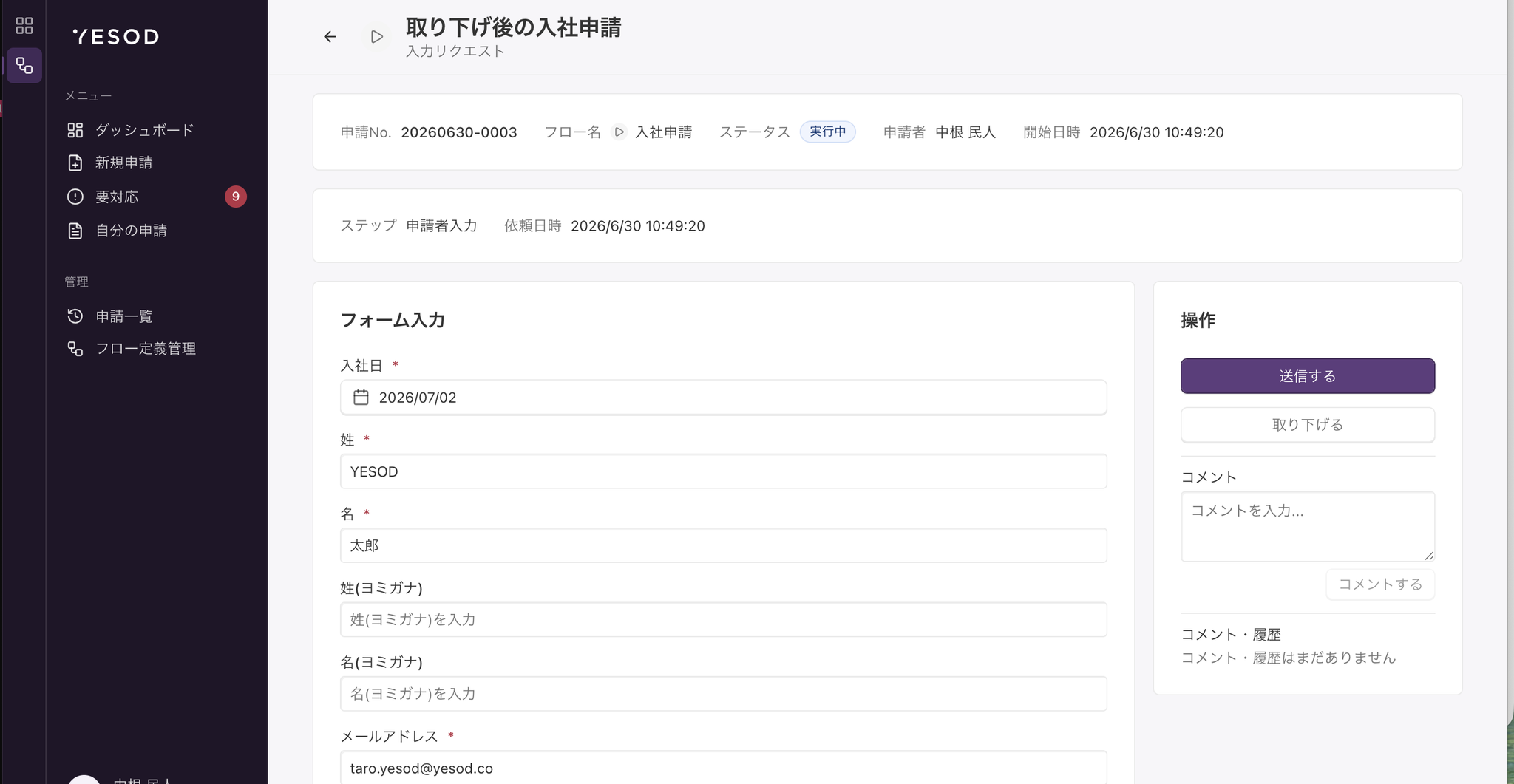
③ 再申請する
同じフローで新しく申請を作成し、修正した内容を入力して送信する
申請フォーム
Step 1 過去の申請を確認する
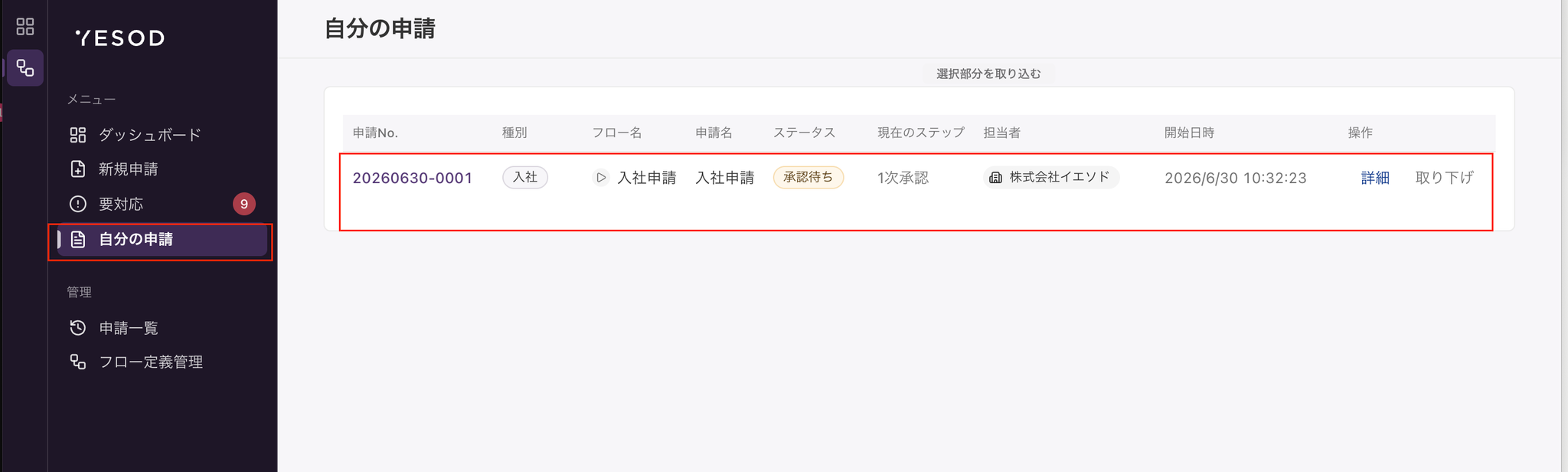
サイドメニューから 「自分の申請」 をクリック
自分が申請したすべての申請が一覧表示されます。
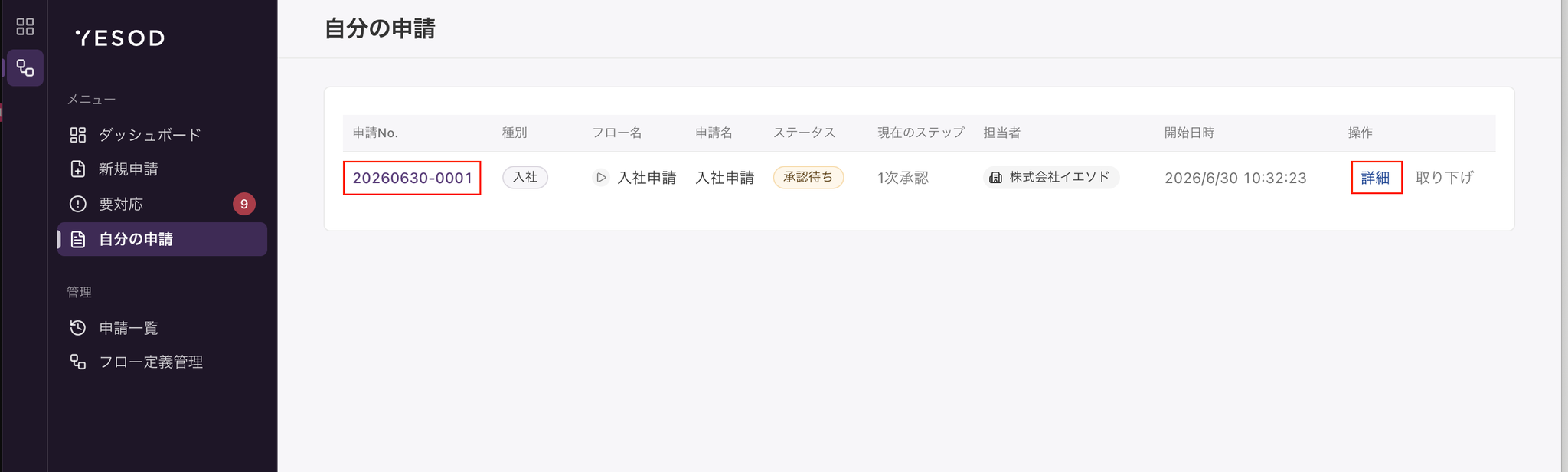
修正したい申請を探し、申請名をクリックして詳細を開く 「申請No.」または「詳細」をクリック
Step 2 申請を取り下げる
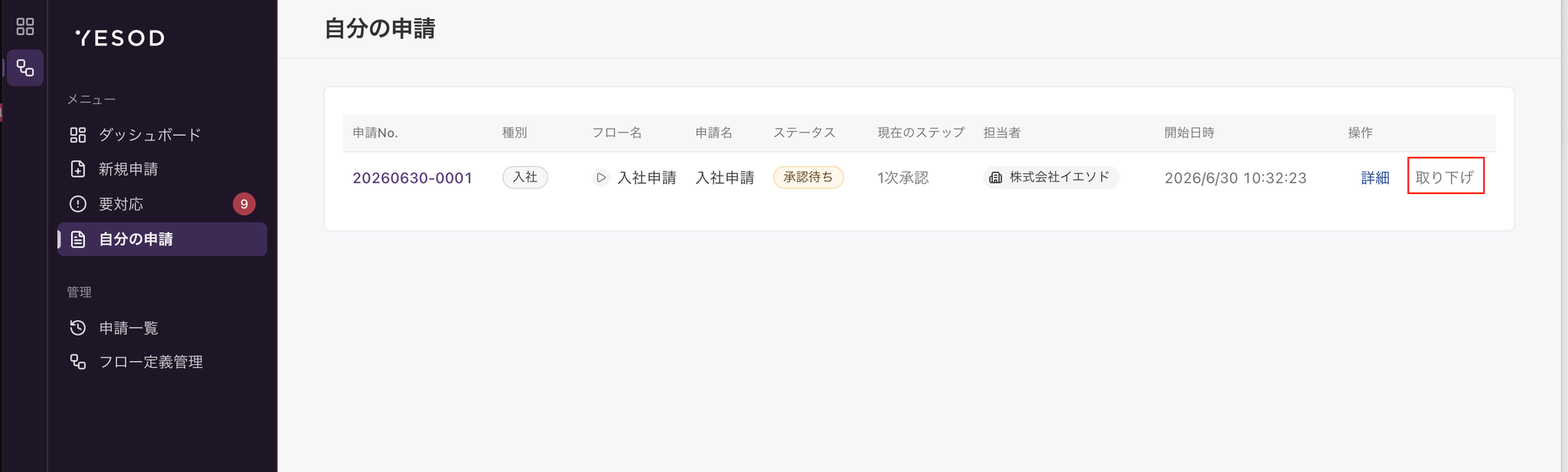
申請詳細画面の右上にある 「取り下げ」 をクリック
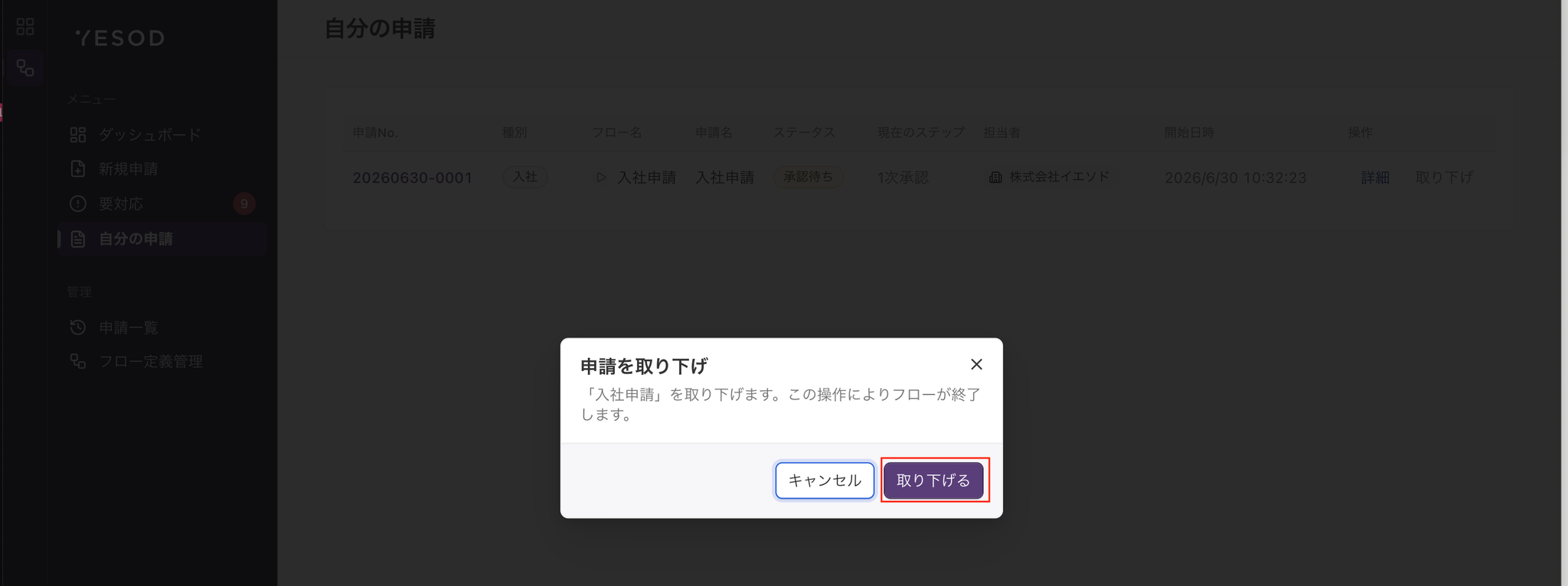
確認ダイアログが表示されたら 「取り下げる」 をクリック
取り下げると、申請中のステータスがキャンセルされます。
⚠️
取り下げを実行すると、
承認待ちの担当者に通知が届く
場合があります。 フローの通知設定によって動作が異なります。 必要に応じて、取り下げ前に関係者に連絡してください。
Step 3 再申請する
💡
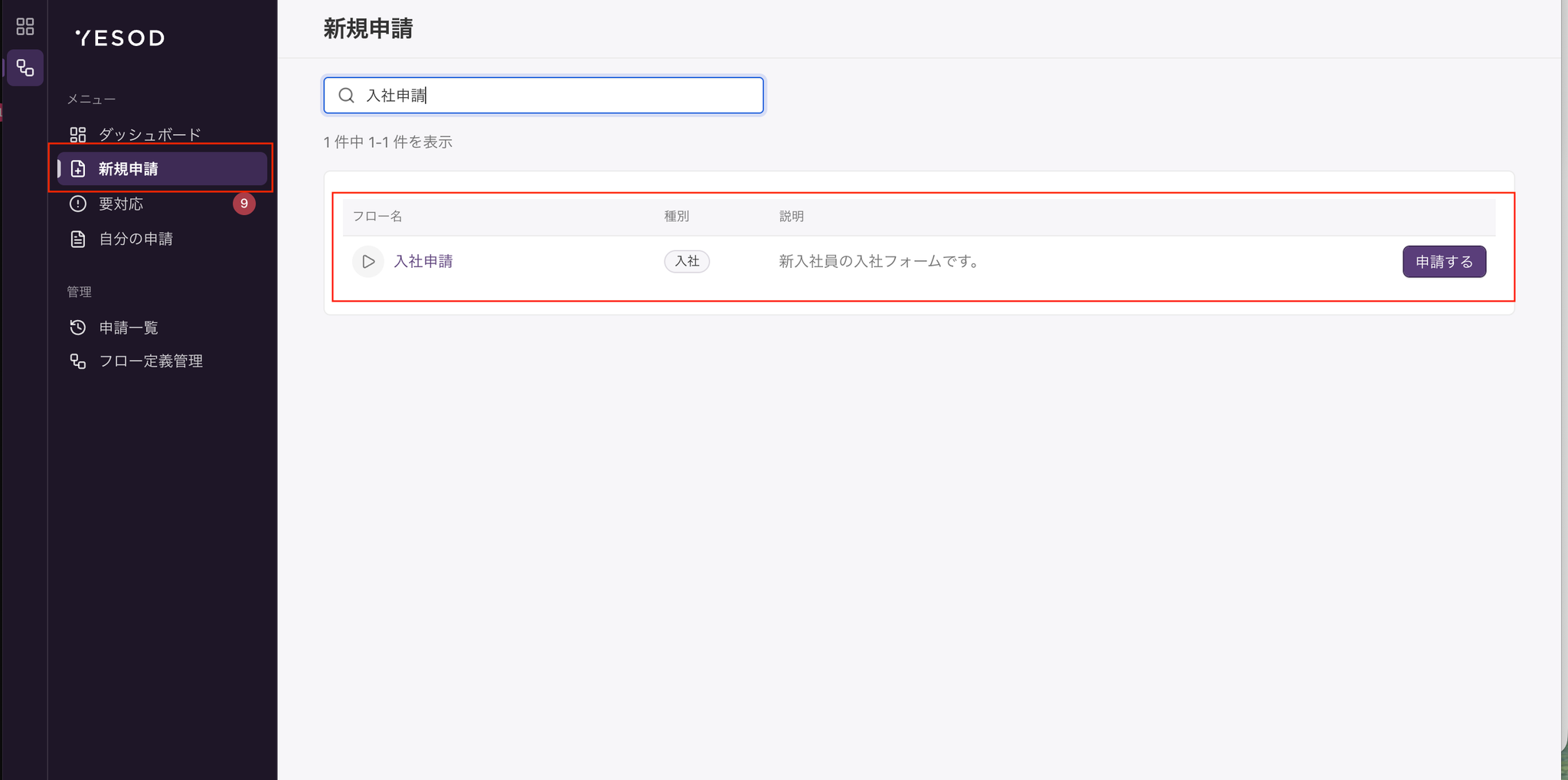
取り下げ後は申請内容を修正できる画面はありません。 対象のフローで新しく申請を作成し、修正内容を入力して再申請します。
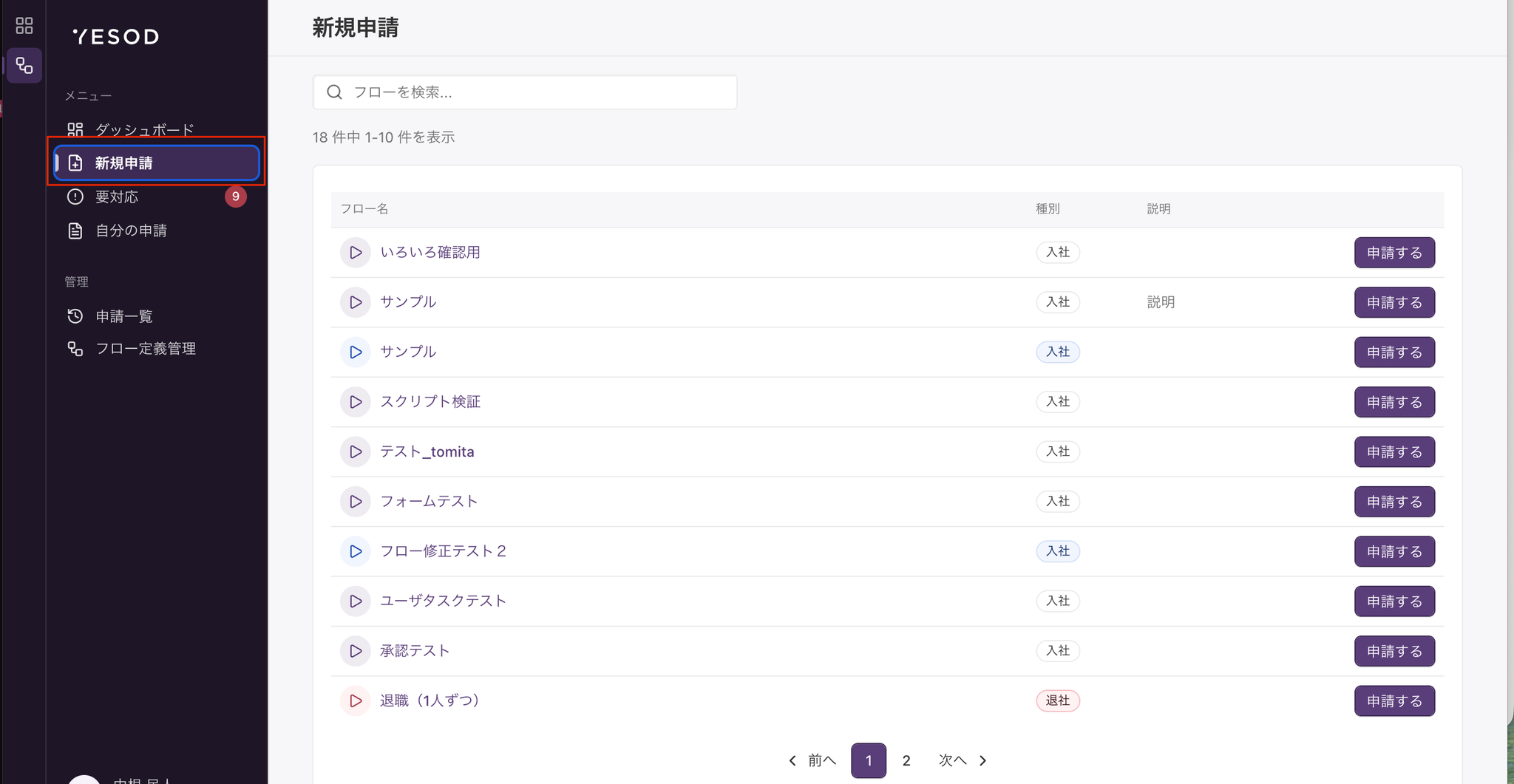
サイドメニューから 「申請を新規作成」 をクリック
一覧から対象のフロー を選択して申請フォームを開く
修正した内容を入力する
内容を確認して「送信する」をクリック
よくある質問
取り下げの「取り下げ」が表示されない
申請のステータスが「完了」または「否認」の場合、取り下げはできません。
取り下げ後に元の申請内容を引き継ぐことはできますか?
現在、取り下げた申請の内容を自動で引き継ぐ機能はありません。 再申請時に改めて内容を入力してください。
取り下げた申請はどこで確認できますか?
自分の申請画面で操作列の「取り下げ」より申請内容を確認できます。