➡️
🐘
YESOD ヘルプ
/
💡
機能別
/
🦌
YESOD プロセスフロー
/
➡️
承認フロー設定
承認フロー設定
2026/6/8
19:41
2026/7/13
13:43
この記事では、フローの
簡易作成
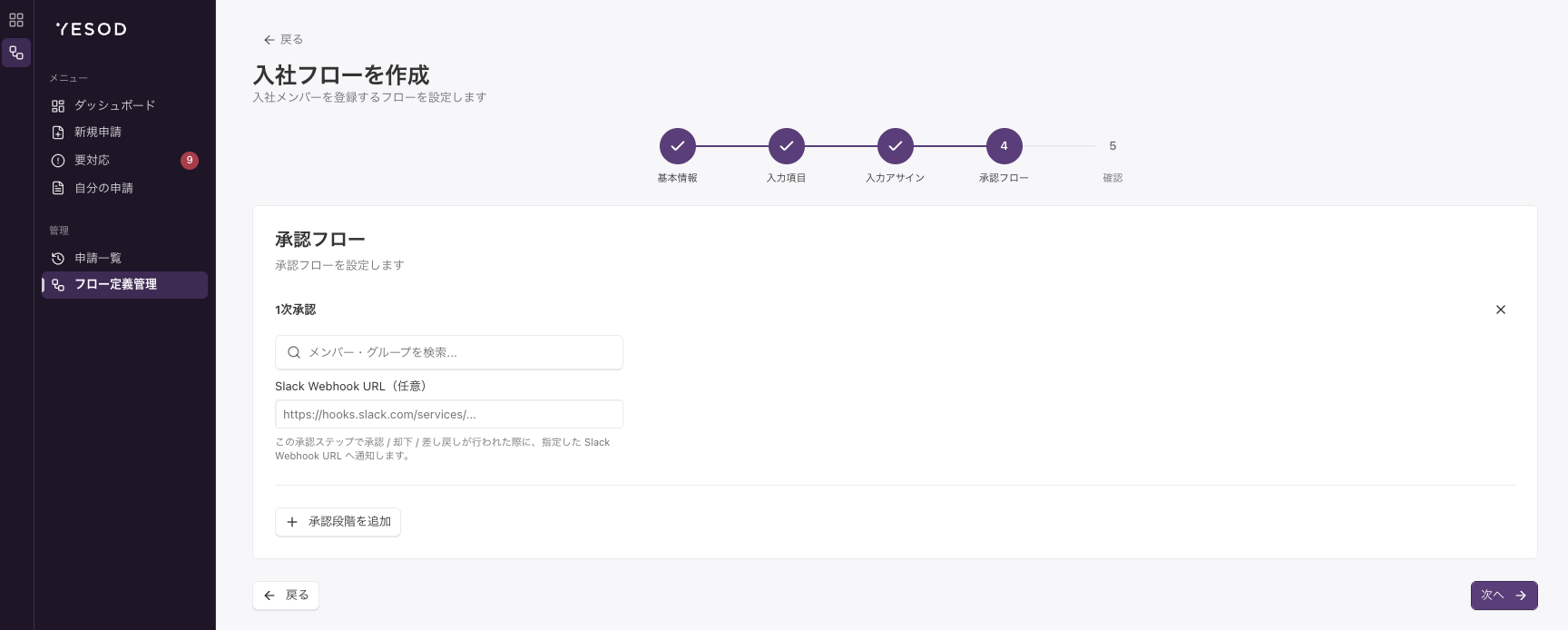
における「承認フロー設定」画面での、承認フローの設定方法を説明します。
⚠️
前提
簡易作成では、直列の承認フローのみ設定できます。承認ラインを分岐・並列化したい場合は、新規作成でのフロー構築をご検討ください。
Step 1 承認段階を追加する
Step 2 多段階の承認フローを設定する
承認フロー設定の注意点
Step 1 承認段階を追加する
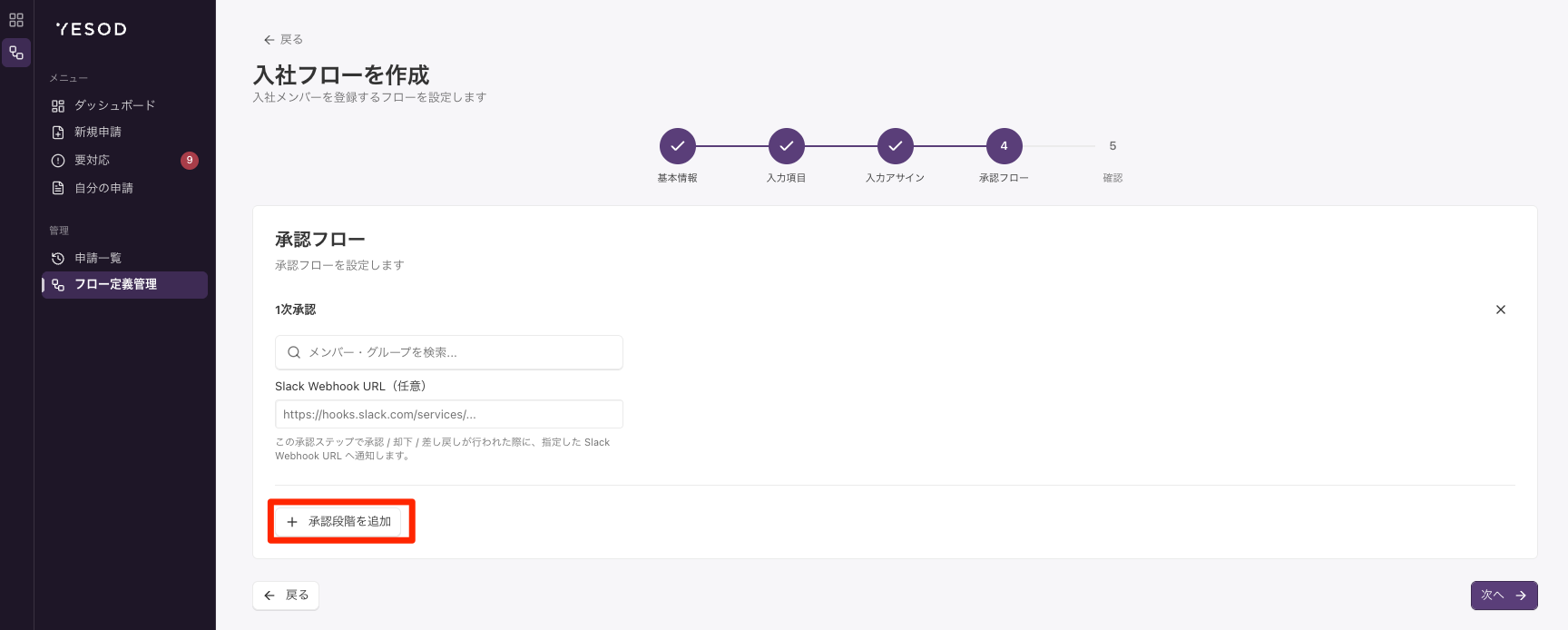
「+ 承認段階を追加」をクリック
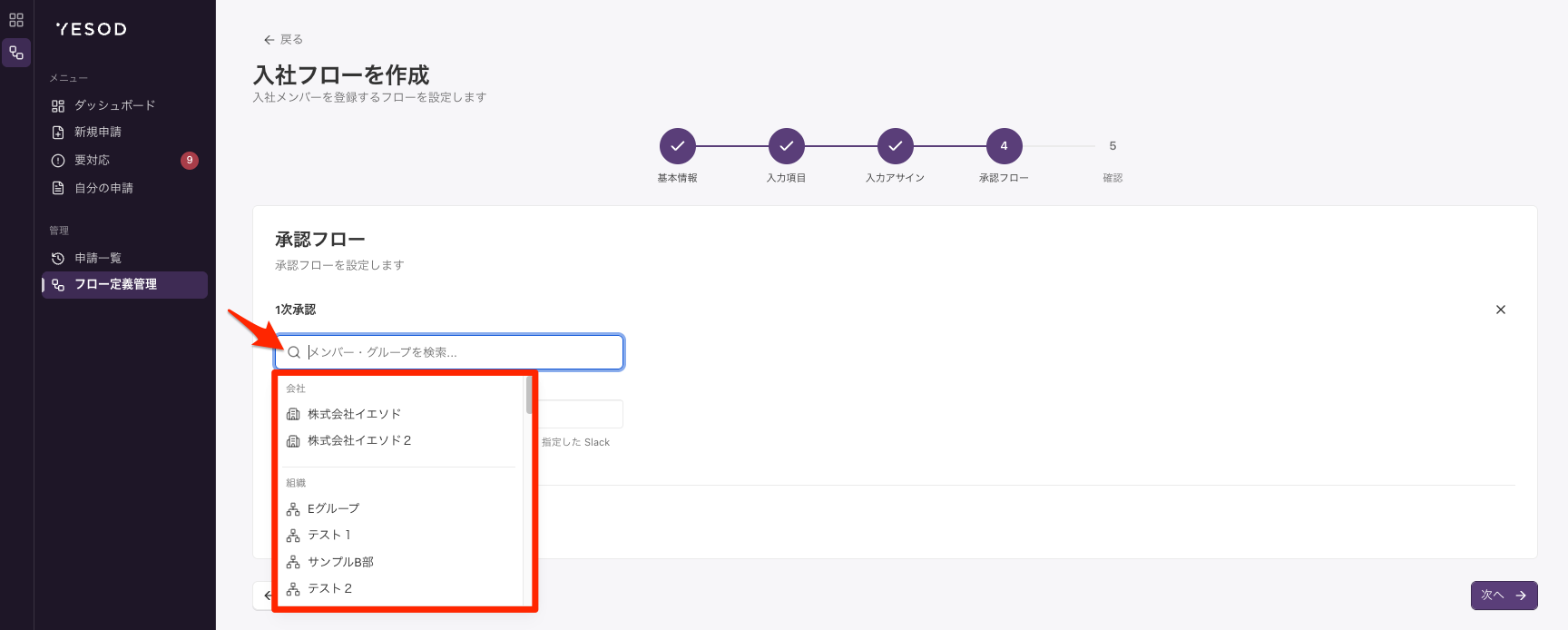
承認を依頼したいメンバー・会社・組織・動的グループ等を選択
💡
承認者には、以下の2種類を指定できます。
個人(メンバー)・・・特定のメンバーを直接指定します
会社・組織・動的グループ・・・指定すると、所属メンバーが要対応ページから「担当する」を選択した人が承認を行います
⚠️
承認者を指定しない場合、フローを使用できるメンバーが、申請時に承認者を自由に指定できます。意図しない承認者が設定される可能性があるため、運用ルールを事前に決めておくことを推奨します。
Step 2 多段階の承認フローを設定する
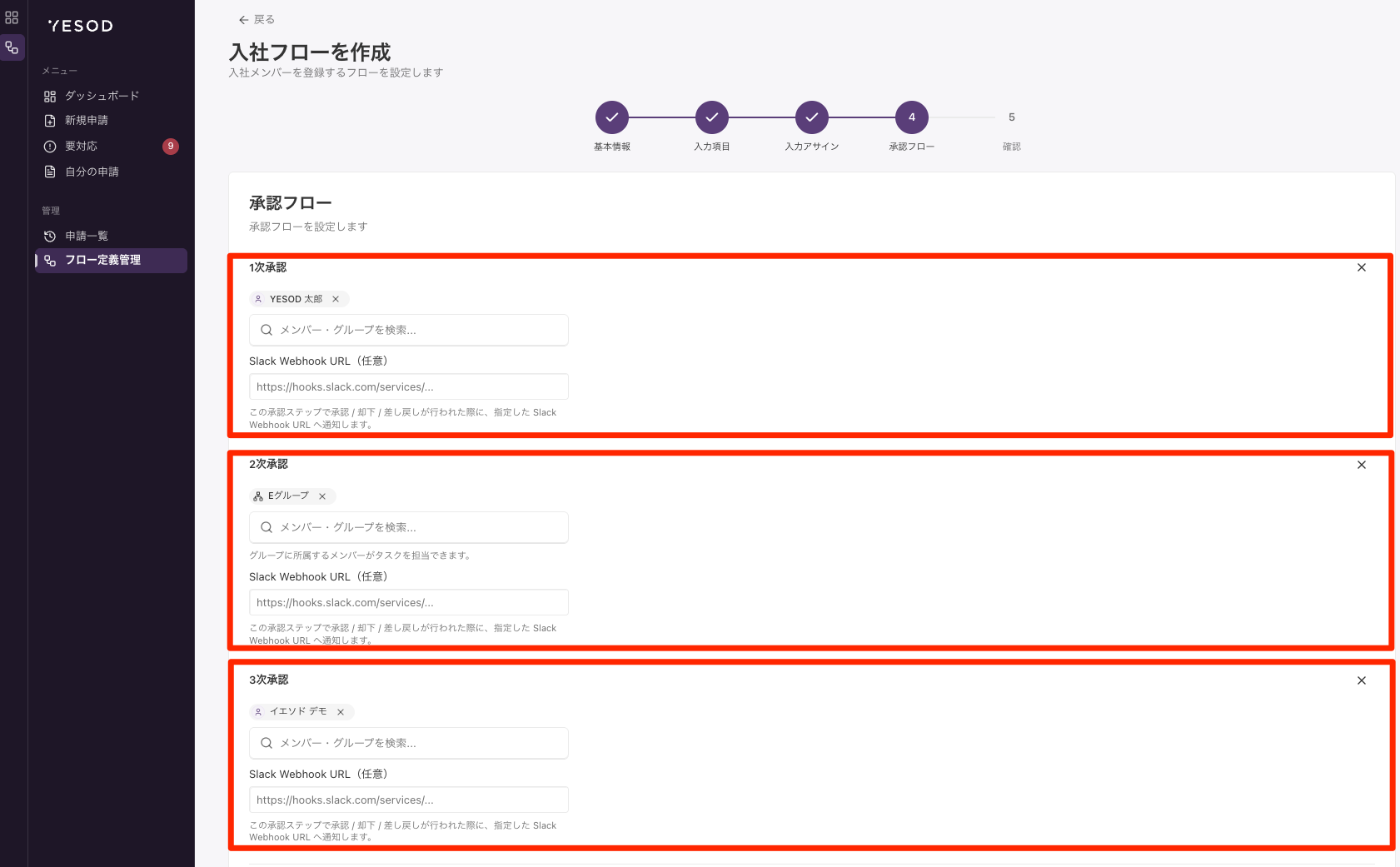
「+ 承認段階を追加」をクリックしてSTEP1の手順を進めると、多段階の承認フローを設定することができます。
簡易作成では、承認は
直列
(1人ずつ順番)に進みます。
承認者を追加した順番が、そのまま承認の順番になります。
順番を変更したい場合は、対象の承認者をドラッグして並び替えてください。
💡
2人以上の承認者を設定した場合、1人目が「承認する」と2人目に進みます。1人目が「却下する」場合、フロー全体が中断され、2人目には進みません。
承認フロー設定の注意点
⚠️
却下すると再申請が必要
承認者が「却下する」を行うと、フロー全体が中断されます。申請内容の引用はできないため、再度申請し直す必要があります。
⚠️
進行中の申請には反映されません
承認者・承認順序の変更は、変更後に新たに開始した申請から反映されます。すでに進行中の申請は、変更前の設定のまま進行します。
💡
承認者が承認・却下・差し戻しを行う操作については、以下の記事をご覧ください。
→
👏 申請を承認・否認する