
🏢
会社の削除


【新画面】終了日を登録する
Step 1 対象の会社を開く
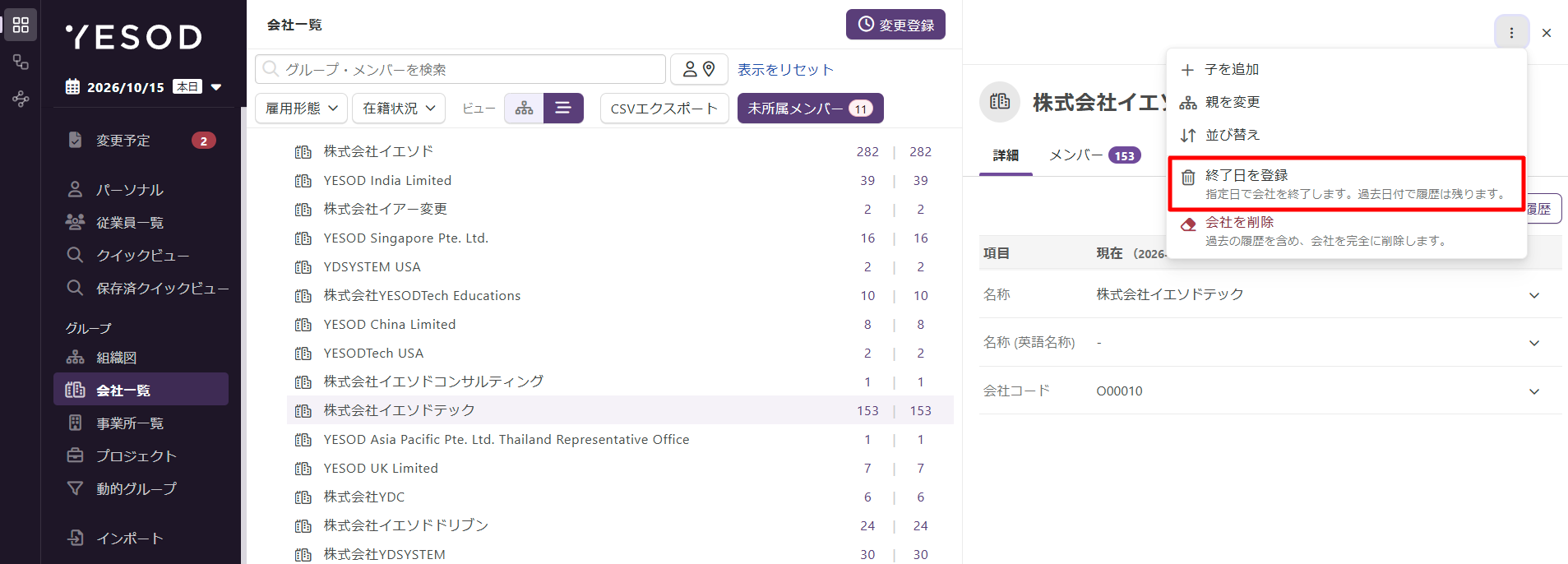
左メニューより、[会社一覧]を選択し、対象の会社をクリックします。画面右側にサイドピークが開きます。
Step 2 [終了日を登録]をクリック
サイドピーク右上の操作メニュー(︙)をクリックし、[終了日を登録]をクリックします。
ポイント
下位の会社がある場合は[終了日を登録]は選べません。先に下位の会社の終了日を登録するか、親を変更してください。
Step 3 変更予定日(終了日)を入力
「変更登録」ダイアログで[新規変更]を選択し、変更予定日・管理名・承認者を入力して[次へ]をクリックします。ここで入力した変更予定日が、会社の終了日になります。
Step 4 登録
確認ダイアログの内容を確認し、[登録]をクリックします。承認者が承認すると、会社の終了日が反映されます。
ポイント
変更登録の作成中(編集モード)は、カードやツリーの行にある終了日の登録アイコンからも操作できます。この場合は、作成中の変更登録の変更予定日が終了日になります。最後にヘッダーの[保存]をクリックして、変更登録を保存してください。
【新画面】会社を削除する
[会社を削除]は、変更登録を作成していない状態(閲覧中)のときだけ表示されます。
Step 1 対象の会社を開く
左メニューより、[会社一覧]を選択し、対象の会社をクリックしてサイドピークを開きます。
Step 2 [会社を削除]をクリック
サイドピーク右上の操作メニュー(︙)をクリックし、[会社を削除]をクリックします。
Step 3 管理名を入力
「管理名を入力」ダイアログで管理名と承認者を入力し、[次へ]をクリックします。
Step 4 削除を申請
確認ダイアログの内容を確認し、[削除を申請]をクリックします。「削除の変更を保存しました」と表示されたら完了です。承認者が承認すると、会社が完全に削除されます。