
🏢
事業所の情報変更


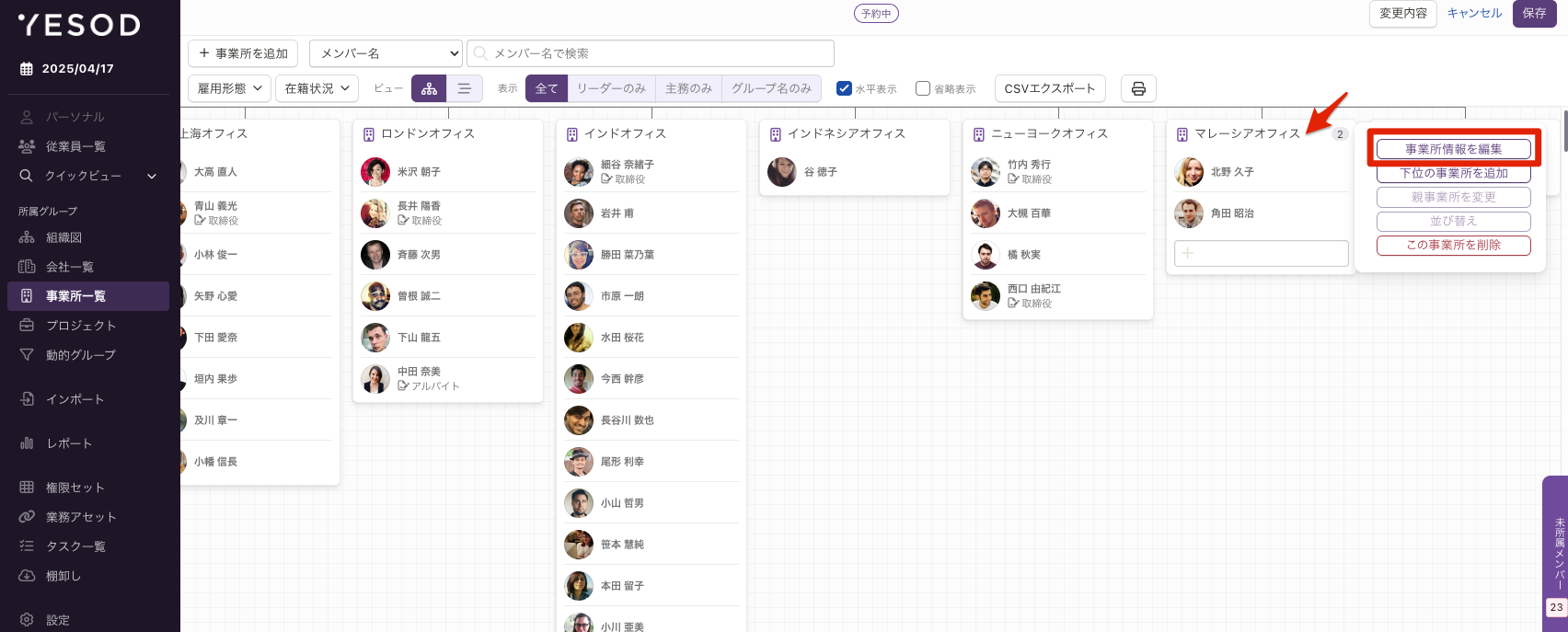


【新画面】事業所の情報変更
リニューアル後は、事業所をクリックして開くサイドピークで事業所情報を編集します。チャートビュー・ツリービューのどちらでも同じ手順です。
Step 1 変更登録を開始
左メニューより、[事業所一覧]を選択し、ヘッダー右上の[変更登録]をクリックします。「変更登録」ダイアログで[新規変更]を選択し、変更予定日・管理名・承認者を入力して[次へ]をクリックします。
Step 2 変更する事業所をクリック
変更したい事業所をクリックします。画面右側にサイドピークが開き、[詳細]タブが編集できる状態で表示されます。

ポイント
変更登録を作成していない状態(閲覧中)でサイドピークを開いた場合は、事業所情報は表示のみで編集できません。先に変更登録を開始してください。
Step 3 事業所情報を編集
項目を編集し、画面下部の操作バーの[変更を追加]をクリックします。入力を元に戻す場合は[変更をクリア]をクリックします。
注意
入力した内容は、[変更を追加]をクリックするまで変更登録に追加されません。追加していない入力があるあいだは、ヘッダーの[保存]はクリックできません。
Step 4 保存
ヘッダーの[保存]をクリックします。承認者が承認すると、事業所の変更がYESODに反映されます。