🔐
🐘
YESOD ヘルプ
/
💡
機能別
/
🦌
YESOD プロセスフロー
/
🔐
クライアント証明書を登録する
クライアント証明書を登録する
2026/11/10
14:13
2026/11/10
18:27
この記事では、クライアント証明書を求める送信先へ Webhook 通知や HTTPタスクを送るための設定方法を説明します。
💡
送信先のサーバーがクライアント証明書による認証(mTLS)を求める場合、証明書を登録していないと接続が拒否されます。 証明書を求めない送信先(Slack など)への通知は、設定の有無に関わらずこれまでどおり届きます。
この設定の特徴
項目
詳細
登録できる数
テナントに1つ
適用範囲
プロセスフローのすべての送信
対象となる送信
フロー設定の Webhook 通知、ステップごとの Webhook 通知、HTTPタスク
対応形式
PEM 、PKCS#12
⚠️
送信ごとに証明書を選ぶ操作はありません。
登録すると、プロセスフローのすべての送信で使われます。
送信先ごとに別の証明書を使い分けることはできません。
Step 1 設定画面を開く
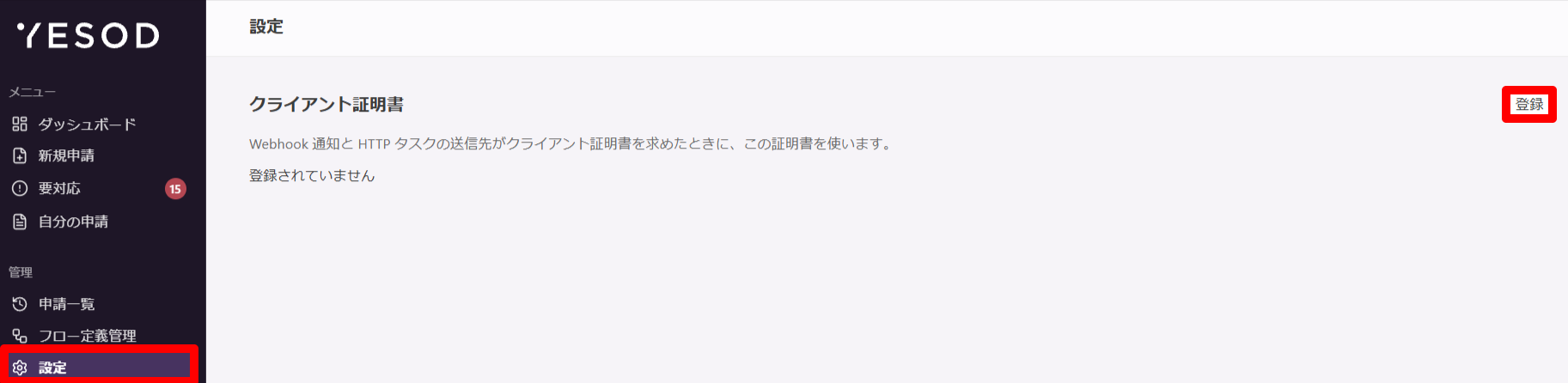
左メニューの「管理」にある「設定」をクリック
「クライアント証明書」の欄の「登録」をクリック
画面には「Webhook 通知と HTTP タスクの送信先がクライアント証明書を求めたときに、この証明書を使います。」と表示されます。
⚠️
「設定」メニューが表示されるのは、プロセスフロー管理者の権限を持っている場合だけです。
Step 2 証明書を登録する
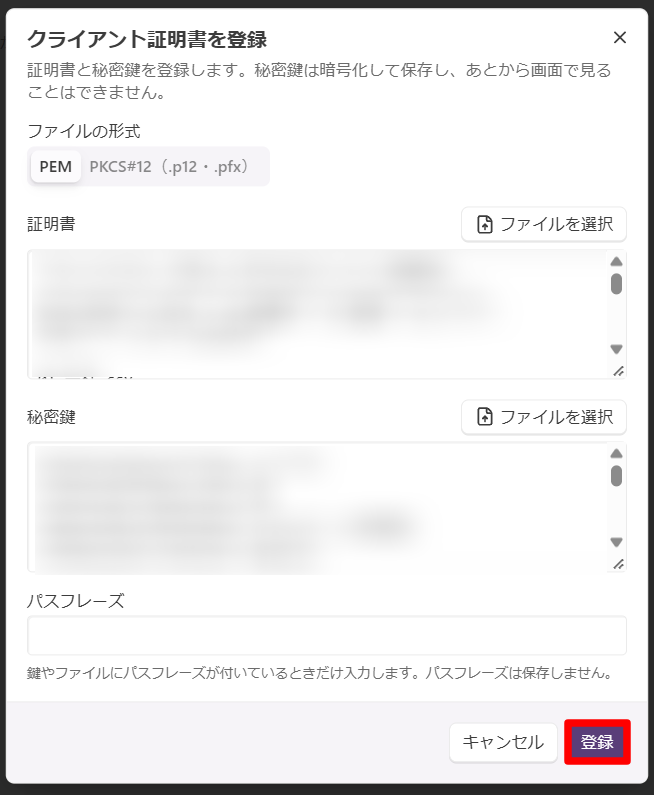
未登録の場合は「登録されていません」と表示されます。右上の「登録」をクリックし、形式に応じて入力します。
形式
入力するもの
PEM
証明書のファイルと秘密鍵のファイル。テキストを貼り付けることもできます
PKCS#12
ファイル
秘密鍵にパスフレーズが付いている場合は、パスフレーズも入力します。付いていなければ空欄のままでかまいません。
💡
証明書の発行元は検査されません。
自己署名の証明書も登録できます
。 発行元を検査するのは送信先のサーバーです。
Step 3 登録内容を確認する
登録すると、次の情報が表示されます。
主体
発行者
有効期限
SHA-256 の指紋
登録日時と登録者
⚠️
有効期限の管理はお客様側でお願いします。
有効期限まで30日を切ると設定画面に警告が表示されますが、
メールなどでの通知は行われません
。期限が切れると送信が失敗しますので、定期的にご確認ください。
証明書を差し替える
設定画面の差し替えをクリックし、新しい証明書を登録
💡
先に削除する必要はありません。上書きする形なので、証明書が無い時間ができません。
証明書を削除する
設定画面の削除をクリック
確認ダイアログの内容を確認して削除
⚠️
削除すると、証明書を求める送信先への Webhook 通知と HTTPタスクは失敗するようになります。 どのフローが証明書を必要としているかは設定から判別できないため、
使用中であっても削除を止める仕組みはありません
。削除前にご確認ください。
よくある質問
❓
送信先ごとに別の証明書を使えますか?
できません。テナントに1つの証明書を登録し、すべての送信で共通して使います。
❓
証明書を登録すると、Slack への通知に影響しますか?
影響しません。証明書を提示するのは、送信先のサーバーが求めてきたときだけです。求めない送信先にはこれまでどおり届きます。
❓
送信先のサーバー証明書が自己署名です。検証を省けますか?
できません。送信先のサーバー証明書は従来どおり検証されます。信頼するCA証明書を登録する欄や、検証を省く設定はありません。
❓
データブリッジの送信にも使われますか?
使われません。この設定が適用されるのはプロセスフローの送信だけです。