
🪛
YESOD Power Automate コネクタ 利用マニュアル
本書は YESOD Power Automate カスタムコネクタ の利用マニュアルです。
1. 概要提供される機能2. 前提条件3. カスタムコネクタの作成手順3-1. Custom connectors 画面を開く3-2. OpenAPI URL からインポート3-3. コネクタを作成する3-4. フローから利用する4. 接続(Connection)の設定5. 提供アクション一覧6. アクション別リファレンス6-1. query(クエリ実行)Query Body の例主な応答項目6-2. groups(グループツリー取得)6-3. authorityTasks(権限タスク取得)6-4. インポート系アクション(共通仕様)共通パラメータimport_yesod_members 固有オプションimport_yesod_groups 固有オプションimport_yesod_transactions 固有オプション応答形式7. 接続先環境の切り替え8. フロー構成例例 1: 毎朝 YESOD の在籍者一覧を取得して Excel に出力する例 2: SharePoint 上の CSV を YESOD にインポートする9. コネクタの更新Power Automate 上での更新手順10. トラブルシューティング11. 参考リンク
1. 概要
YESOD Power Automate コネクタは、Microsoft Power Automate から YESOD のデータを参照・更新するための カスタムコネクタ です。
Power Automate から YESOD 本体の API を直接叩くのではなく、YESOD が提供する中継 API(iPaaS API)を経由します。この中継 API が Power Automate 向けにスキーマ生成やデータ変換を行うため、フロー側では動的なスキーマ(列名が YESOD の属性名で出てくる状態)でデータを扱えます。
提供される機能
- YESOD のメンバー・属性データの クエリ取得(Query)
- 会社/組織/事業所/プロジェクトの グループツリー取得
- 権限タスク(authorityTasks)の取得
- CSV による メンバー/グループ/トランザクションのインポート
2. 前提条件
| 項目 | 内容 |
|---|---|
| Power Automate ライセンス | カスタムコネクタを作成できるプラン(Power Automate Premium 等)が必要です |
| 権限 | 対象の Power Platform 環境で「カスタムコネクタの作成」が許可されていること |
| YESOD API トークン | YESOD 管理画面で発行した API トークン(JWT)。接続作成時に使用します |
| 接続先環境の確認 | 本番/デモ/ステージングのいずれに接続するかを事前に決めてください |
API トークンは YESOD テナントのデータにアクセスできる認証情報です。フローの共有範囲・接続の共有範囲に注意して取り扱ってください。
3. カスタムコネクタの作成手順
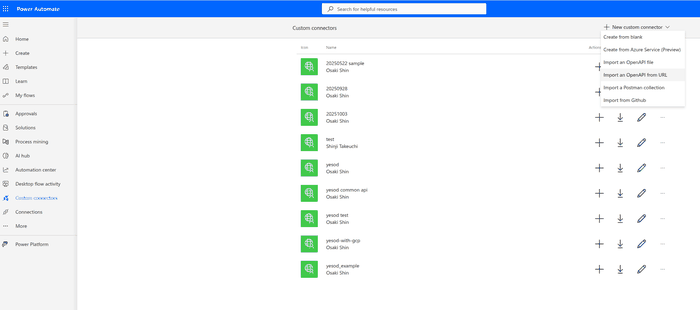
3-2. OpenAPI URL からインポート
を展開し、 を選択します。
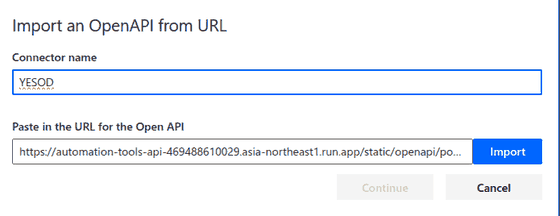
- Connector name
- 任意のコネクタ名を入力します
- フロー内のコネクタ選択画面に表示される名前です
- 後から変更できません。運用に耐える名前を付けてください(例: , )
- Paste in the URL for the Open API
- 接続先環境に応じて以下の URL を指定します
| 接続先環境 | OpenAPI URL |
|---|---|
| 本番(yesod.io) | |
| ステージング(stg.yesod.io) |
パラメータを付けない場合、既定の接続先は 本番環境() になります。
- Continue をクリックします


3-4. フローから利用する
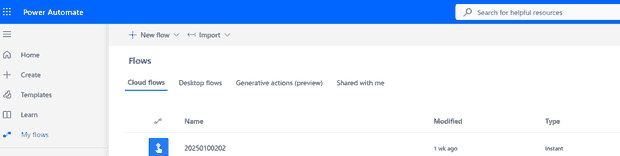
から新しいフローを作成し、アクション検索で 3-2 で付けた Connector name を入力すると、作成したコネクタが選択できます。
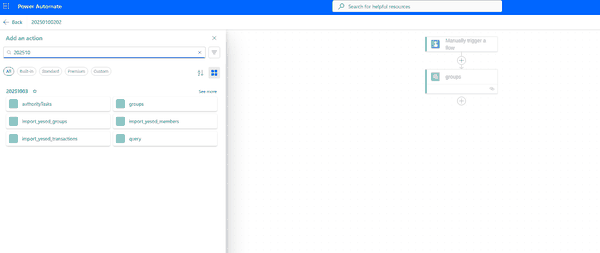
作成完了から実際に検索でヒットするまでラグがあります。5〜10 分程度おいてから検索してください。
4. 接続(Connection)の設定
コネクタを初めてフローで使うときに、接続(Connection)の作成を求められます。
| 項目 | 設定値 |
|---|---|
| 認証方式 | API Key(HTTP ヘッダ ) |
| 入力する値 | YESOD で発行した API トークン |
| フォーマット | 形式・トークン単体のどちらでも受け付けられます |
5. 提供アクション一覧
| アクション名 | 種別 | 用途 |
|---|---|---|
| 取得 | YESOD のクエリを実行し、メンバー/属性データを取得する | |
| 取得 | 会社/組織/事業所/プロジェクトのグループツリーを取得する | |
| 取得 | 指定日以降の権限タスクを取得する | |
| 更新 | CSV でメンバー(ユーザー)データをインポートする | |
| 更新 | CSV でグループデータをインポートする | |
| 更新 | CSV でトランザクション(追加/変更/削除)をインポートする |
/ / は動的スキーマ生成用の内部アクションです()。フロー作成画面には表示されず、直接呼び出す必要はありません。
6. アクション別リファレンス
6-1. query(クエリ実行)
YESOD のクエリを実行して、メンバーと属性のデータを取得します。応答スキーマは指定したクエリ内容に応じて 動的に生成されるため、後続アクションで YESOD の属性名(例: 社員番号、メールアドレス、組織)をそのまま参照できます。
| パラメータ | 必須 | 説明 |
|---|---|---|
| (Query Body) | 必須 | クエリ定義の JSON。 / / を指定します |
| (basedate) | 任意 | 基準日 |
| 任意 | 取得開始日() | |
| 任意 | 取得終了日 | |
| 任意 | 複数の会社を行単位で出力する | |
| 任意 | 複数の組織を行単位で出力する | |
| 任意 | 複数の事業所を行単位で出力する | |
| 任意 | 複数のプロジェクトを行単位で出力する | |
| 任意 | 接続先 YESOD の Base URI(既定値はインポートした YAML の環境) |
Query Body の例
は YESOD の属性 ID です。YESOD 管理画面の属性設定、または API リファレンスから確認してください。
主な応答項目
/ 会社 / 社員番号 / 在籍状況 / 雇用形態 / メールアドレス / 姓 / 名 / 姓(ローマ字) / 名(ローマ字) / 性別 / 組織 / 役職 / 事業所 / 肩書き / 生年月日
6-4. インポート系アクション(共通仕様)
/ / の 3 アクションは、いずれも CSV 文字列 + オプション設定 をリクエストボディで受け取ります。
共通パラメータ
| パラメータ | 必須 | 説明 |
|---|---|---|
| 必須 | インポートする CSV 文字列(1 行目がヘッダ行) | |
| 必須 | CSV 列名と YESOD 属性のマッピング。 をカンマ区切りで指定(例: ) | |
| 任意 | 変更適用日( または )。初期登録時は会社の創業年月日を指定してください | |
| 任意 | 1 セル内で階層を表現する際の区切り文字(既定 ) | |
| 任意 | 1 セル内で複数のリファレンスを表現する際の区切り文字(既定 ) | |
| 任意 | でインポート後に変更を即時適用。既定は (=プレビューのみ) |
まず を (既定)で実行し、応答の / で差分内容を必ず確認してください。 内容に問題がないことを確認してから で本適用する運用を推奨します。
import_yesod_members 固有オプション
| オプション | 説明 |
|---|---|
| SELECT 型項目の値変換マッピング(例: ) | |
| インポートデータに存在しないレコードを退職/削除する場合に指定 | |
| 日付ごとに変更を保存する場合に指定 | |
| 変更予定一覧に表示される名称 | |
| 所属するデフォルト会社 ID | |
| / | 氏名・メールアドレス用の属性マッピング |
| / / / | 会社・組織・事業所・プロジェクト属性の更新範囲制限 |
| 除外メールアドレスリスト(カンマ区切り) | |
| ルート組織エンティティ ID | |
| グループ変更設定 |
マッチングは ID / 社員番号 / メールアドレス のいずれかで行われます。
import_yesod_groups 固有オプション
会社・組織・事業所・プロジェクトの グループコード でマッチングします。 / / / / が指定できます。
import_yesod_transactions 固有オプション
追加/変更/削除の操作を指定してトランザクションをインポートします。 に加え、(インポートデータに存在しないレコードを削除する場合に指定)が利用できます。
応答形式
| ステータス | 内容 |
|---|---|
| (作成された差分 ID の配列)、(適用される変更内容)、(変更箇所の CSV 行・列番号) | |
| (エラーメッセージ)、(エラー詳細の配列) |
7. 接続先環境の切り替え
接続先 YESOD 環境は、次の 2 通りで制御できます。
- コネクタ作成時の OpenAPI URL(推奨)
- / を付けてインポートすると、コネクタ既定の接続先がその環境になります
- 環境ごとに別のコネクタとして作成し、名前で区別する運用を推奨します
- アクションごとの ヘッダ
- 個別のアクションで接続先を上書きしたい場合に指定します
- 既定値:
に指定できるホストは に制限されています(SSRF 対策)。許可外のホストを指定すると になります。
8. フロー構成例
例 2: SharePoint 上の CSV を YESOD にインポートする
- トリガー: ファイルが作成されたとき(SharePoint)
- アクション: ファイル コンテンツの取得
- アクション: YESOD - import_yesod_members
- : 取得したファイルコンテンツ
- :
- : 適用日
- : (差分確認)
- アクション: Teams / メール通知 — の内容を担当者へ送付し、承認後に手動適用
9. コネクタの更新
変更の種類によって必要な対応が異なります。
| 変更の種類 | 必要な対応 |
|---|---|
| API の処理内容のみが変わった場合 | YESOD 側の API デプロイのみ。利用テナント側の作業は不要です |
| コネクタ定義()が変わった場合 | 利用テナントごとに定義の再インポートが必要です |
Power Automate 上での更新手順
- Custom connectors の一覧画面を開く
- 作成済みコネクタの 三点リーダー(…) をクリック
- を選択
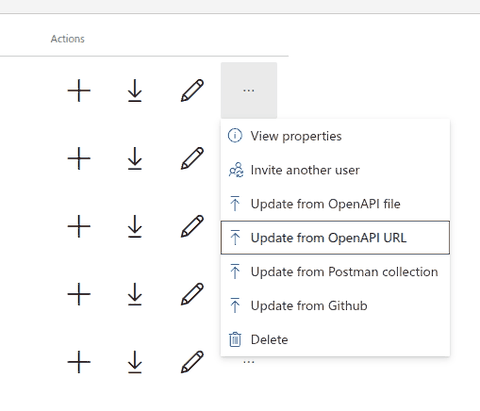
- 新規作成時と同じ、環境に応じた URL を指定して Import を実行
- 本番:
- ステージング:
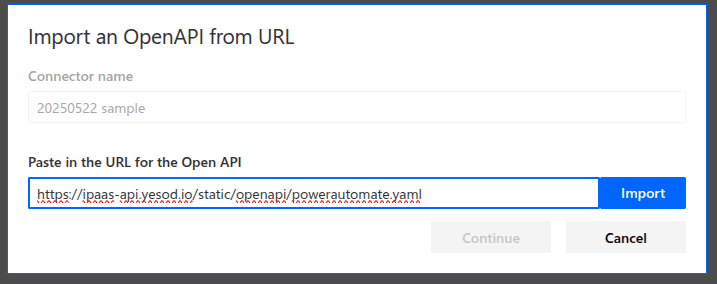
- をクリックし、反映完了まで待機
10. トラブルシューティング
| 症状 | 考えられる原因と対処 |
|---|---|
| コネクタ作成後、フローの検索でヒットしない | 反映に 5〜10 分のラグがあります。時間をおいて再検索してください |
| (Authorization header missing) | 接続(Connection)が未作成、またはトークン未入力です。接続を作り直してください |
| (YESOD base URI host not allowed) | に 以外のホストを指定しています。値を見直してください |
| 取得結果が想定と違う環境のデータになる | OpenAPI URL の 指定漏れの可能性があります。 未指定は本番が既定です |
| 動的スキーマの列が出てこない/古いまま | アクションのパラメータ( や )を変更するとスキーマが再取得されます。フロー上でアクションを開き直してください |
| インポートが で失敗する | 応答の を確認してください。多くは の属性名不一致、CSV フォーマット不正、 の書式誤りです |
| コネクタの新しいアクションが表示されない | コネクタ定義が更新されています。第 9 章の手順で を実行してください |
11. 参考リンク
- OpenAPI 仕様(本番): powerautomate.yaml
- YESOD ヘルプ: help.yesod.co
- YESOD API リファレンス: developer.yesod.io
コネクタに関するお問い合わせは、YESOD CS 窓口までご連絡ください。