💡
YESOD Excel Add-in 機能説明(エクスポート/インポート)
YESOD Excel Add-in のヘルプです。Excel のタスクペイン(画面右側)から YESOD のデータを エクスポート/インポートできます。SharePoint または OneDrive 上の Excel ファイルでのみ動作します。
できること(機能概要)エクスポートインポートはじめに(利用前の準備)1) 利用条件2) YESOD 認証情報の登録(初回/変更時)操作タイプの選択エクスポートメンバーエクスポート(概要)グループエクスポート(概要)業務アセットエクスポート(概要)インポート(メンバー/グループ/トランザクション)インポートの基本(共通)「インポート後に適用する」チェックボックス(重要)承認前に内容確認したい場合の推奨フローよくあるエラーと対処アドイン設定方法
はじめに(利用前の準備)
1) 利用条件
- 本アドインは SharePoint または OneDrive 上のファイルでのみ動作します。
- 設定・認証情報は Excelファイル単位で保存されます。ファイルを共有すると、アドインの設定も共有されます。
2) YESOD 認証情報の登録(初回/変更時)
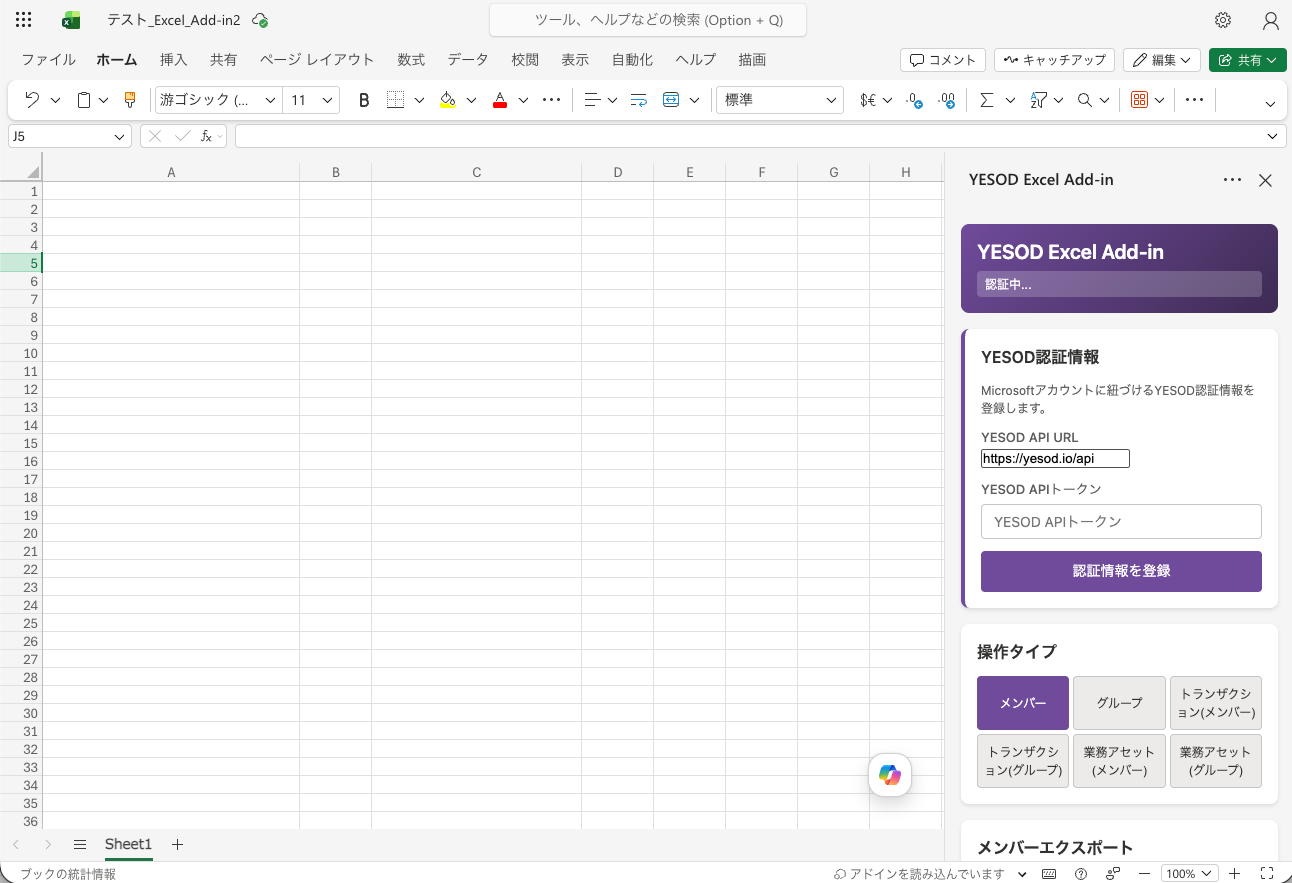
タスクペイン上部の「YESOD認証情報」セクションで以下を登録します。
- YESOD API URL
- 本番環境:
- staging環境:
- YESOD APIトークン
- YESOD で発行した API トークンを入力します
「認証情報を登録」をクリックして保存します。登録済みの場合はマスクされたトークンが表示され、「認証情報を変更」から再登録できます。
エクスポート
メンバーエクスポート(概要)
- YESOD UI から取得した クエリJSON を貼り付けて実行します。
- 実行すると、Excel の アクティブシートにデータが書き込まれます。
- 任意で、情報取得日、検索期間、表示順序、階層セパレータ、出力オプション(入社日・退職日など)を指定できます。
グループエクスポート(概要)
- グループタイプ(会社/組織/事業所/プロジェクト)を選択して実行します。
- 任意で日付()を指定できます。省略時は最新時点のスナップショットを取得します。
- ※ グループエクスポートではクエリJSONの入力欄は表示されません(メンバー専用です)。
業務アセットエクスポート(概要)
- 業務アセットID を入力して実行します(YESOD の業務アセット詳細 URL 末尾の文字列)。
- モードは 2 種類です。
- 通常モード:基準日(任意。省略時は最新時点のスナップショット)
- 差分モード:差分エクスポートをONにし、比較期間の開始・終了を指定(指定期間に変更があったレコードのみ出力)
- 業務アセットID/差分フラグ/基準日/比較期間/(グループの場合)グループタイプは、操作のたびに保存され次回復元されます。
インポート(メンバー/グループ/トランザクション)
インポートの基本(共通)
- マッピング(必須)を 形式で入力します(複数行可)。
- 任意で以下を指定できます。
- アプリケーション名:YESOD側で変更履歴の出所として記録される名前
- 変更日:(省略時は実行日)
「インポート後に適用する」チェックボックス(重要)
YESOD の import API は、変更をそのまま承認(反映)するかどうかを切り替えられます。本アドインでは、チェックボックスで挙動が変わります。
- OFF:YESOD に 未承認の変更として登録(あとで YESOD 側で承認が必要)
- ON(初期値):YESOD に変更を登録し、そのまま承認まで実行(即時反映)
※ OFF は「何も起きない(ドライラン)」ではなく、未承認の変更として登録されます。
承認前に内容確認したい場合の推奨フロー
よくあるエラーと対処
- 「認証に失敗しました」:ページを再読み込み。改善しない場合は認証情報を再登録
- 「ファイルIDが取得できません」:SharePoint または OneDrive 上のファイルを開いて操作
- 「クエリJSONを入力してください」:メンバーエクスポートでクエリJSON欄が空。貼り付けてから実行
- 「クエリJSONのパースに失敗しました」:YESOD UI からダウンロードしたJSONをそのまま貼り付け
- 「業務アセットIDを入力してください」:業務アセットID欄が空。入力してから実行
- 「マッピングを入力してください」:インポートでマッピング欄が空。 形式で入力
- エクスポート/インポートに失敗: 「エラー内容をダウンロード」ボタンで詳細を確認
アドイン設定方法
組織利用と個人利用の2つの設定方法があります。
| 利用形態 | 準備 |
|---|---|
| 組織利用(推奨) | 管理者が組織のテナントにアドインを配備します。 各利用者は組織の管理者から利用許可を受ける必要があります(管理者側で利用ユーザーを割り当てます) 1. Microsoft 365 管理センター(https://admin.cloud.microsoft/)に管理者(グローバル管理者など)でサインインします. 2. 左側のナビゲーション バーで、 ..を選択します。すべて表示し、[ 設定] を選択して展開します。 3. [ 設定] で、[ 統合アプリ] を選択します。[ 統合アプリ ] ページで、編集する展開済みアドインを選択します。 4. 「カスタムアプリをアップロードする」を選択します 5. アプリの種類「Officeアプリ」とし、「マニフェストファイルのリンクを提供」の欄に下記URLを入力・検証します。 6. [ユーザー] を選択 します。[ 割り当てられたユーザー] で、アドインにアクセスできるユーザーを追加または削除し展開します。 7. Excel Onlineを開き「ホーム」>「Show YESOD Taskpane」を開きます。 8. YESOD APIトークンに任意の文字列を入力し、「認証情報を登録」を押下します。 9. 「組織の代理として同意する」にチェックし、承諾を押下します。→ 割り当てられたユーザーで使用可能になります。 |
| 個人利用(サイドロード) | 組織テナントに追加することが難しい場合、マイアドインに直接追加します。個人利用としてのアドインは3日程度で表示が消えてしまうため、後述Chromeの拡張機能で永続化します。 【アドインの追加】 1. 下記リンクから をダウンロードします。https://yesodco.box.com/s/ed369pi056t598846sc9fktmkcjkk0y9 2. を Excel のメニュー [ホーム] → [アドイン] → [詳細設定] → [マイアドインのアップロード] から取り込みます。【アドイン永続化Chrome拡張の追加】 3. 下記URLからをダウンロードします。https://yesodco.box.com/s/n75zl1iryftm7j8h8wexaum9cyo19smf 4. zipファイルを任意のフォルダに解答します。 5. chromeブラウザを起動し、右上「︙」ボタン > 拡張機能 を開き、「パッケージ化されていない拡張機能を読み込む」を選択します。 6. 展開したフォルダを選択します。 7. 「YESOD Add-in Sideload Keeper 1.0.0」が追加されます。 |
設定が完了すると、下記画面のように「Show YESOD Taskpane」が表示されます。
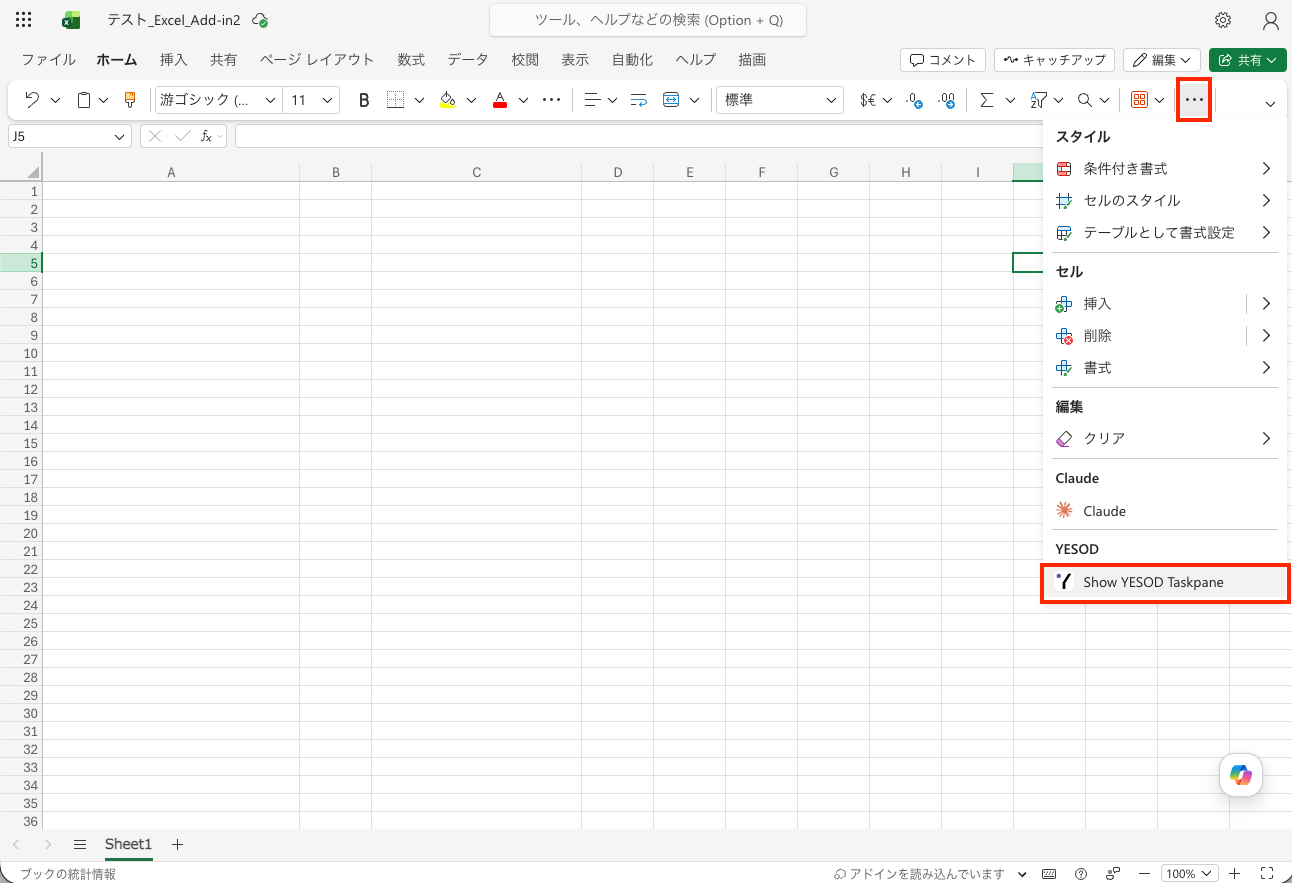
クリック後、メニューが表示され、接続設定をすると利用可能になります。