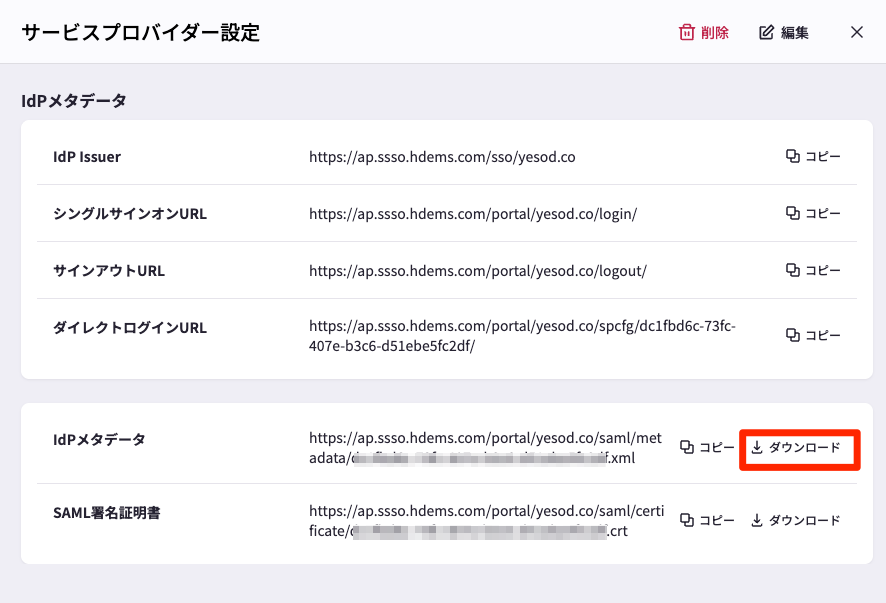
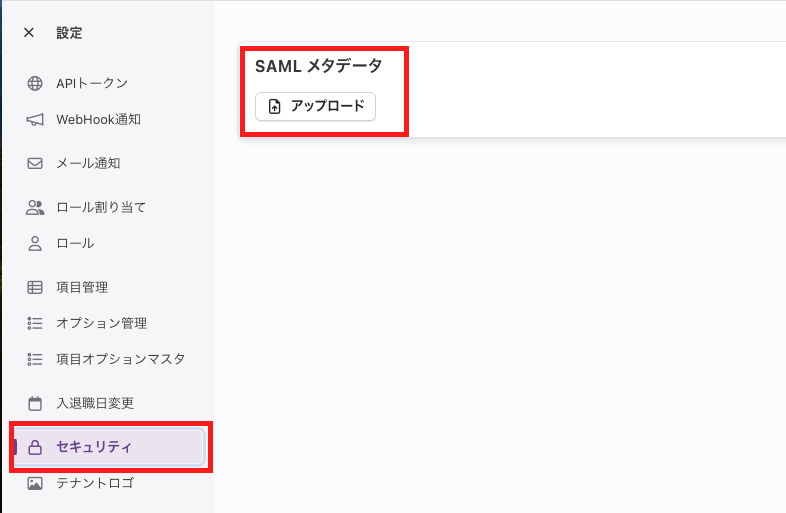
🪛
SAML認証(ex: HENNGE One設定)
1. 接続サービスを作成
- HENNGE Access Controlの管理画面にアクセスします。
- 左メニューの「システム」 > 「サービスプロバイダー設定」 を開きます。
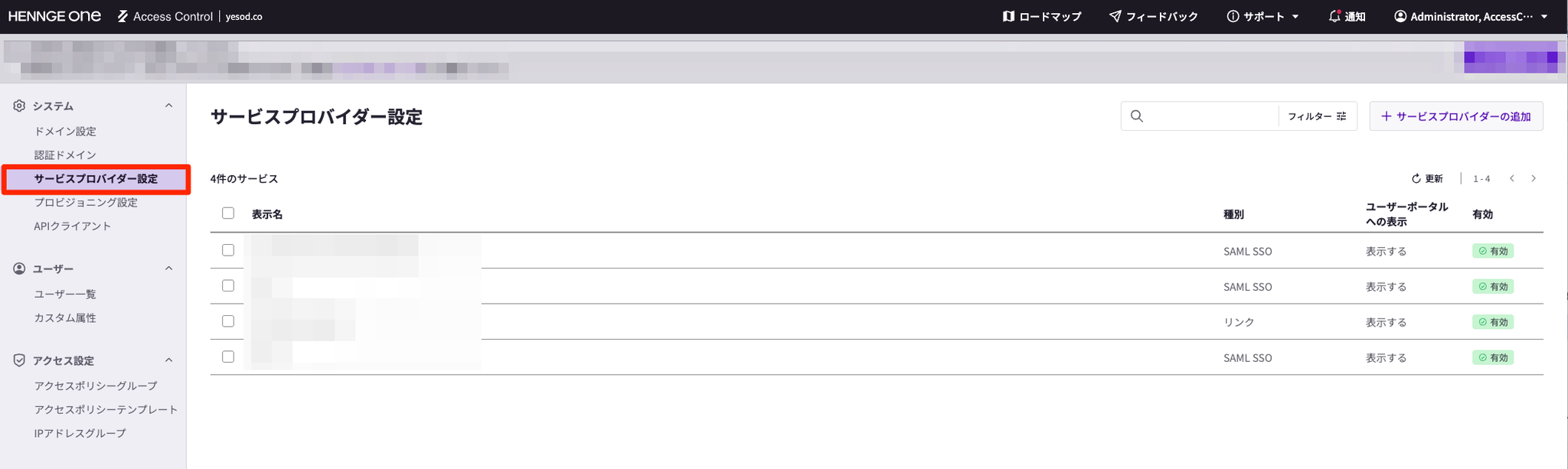
- 「サービスプロバイダーを追加」 をクリックします。
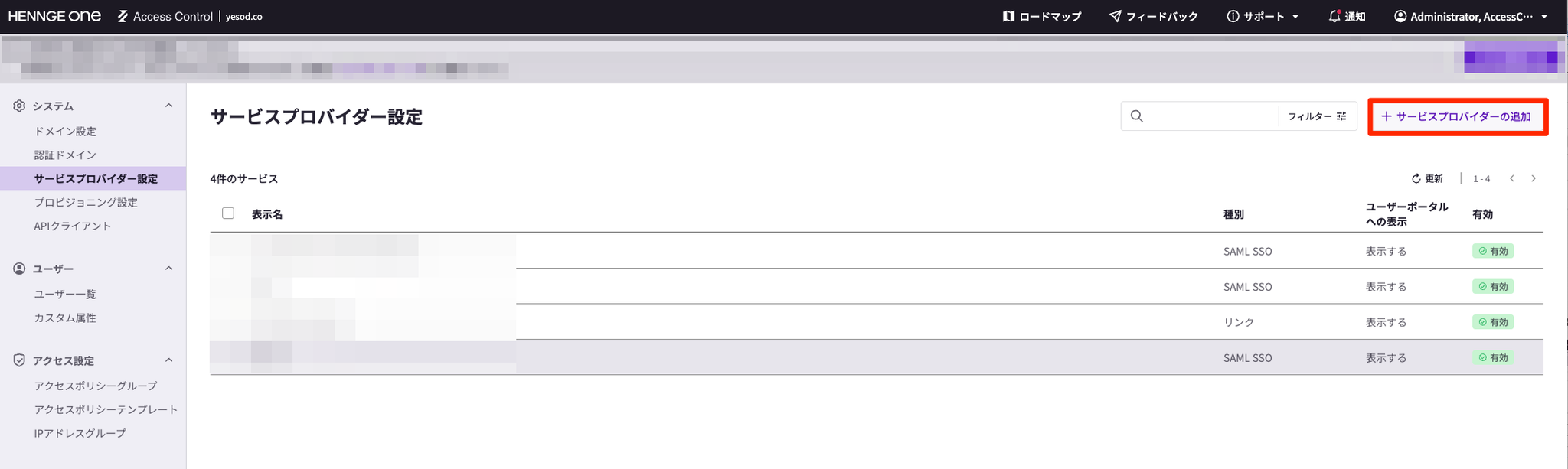
- SSOするサービスを追加する>「サービスプロバイダーの追加」をクリックします
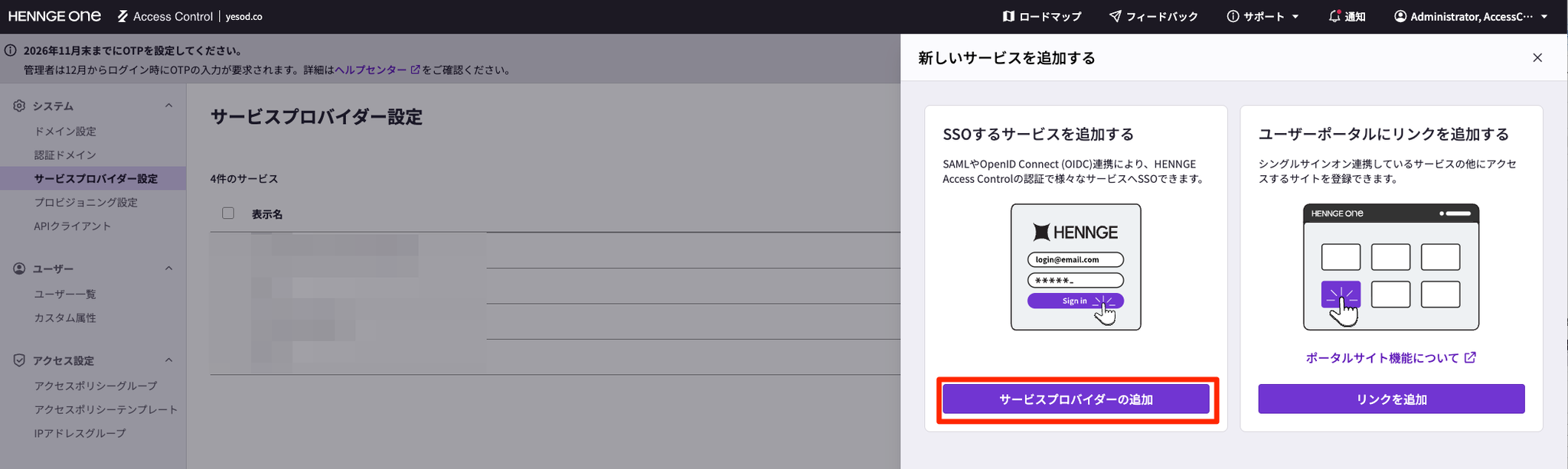
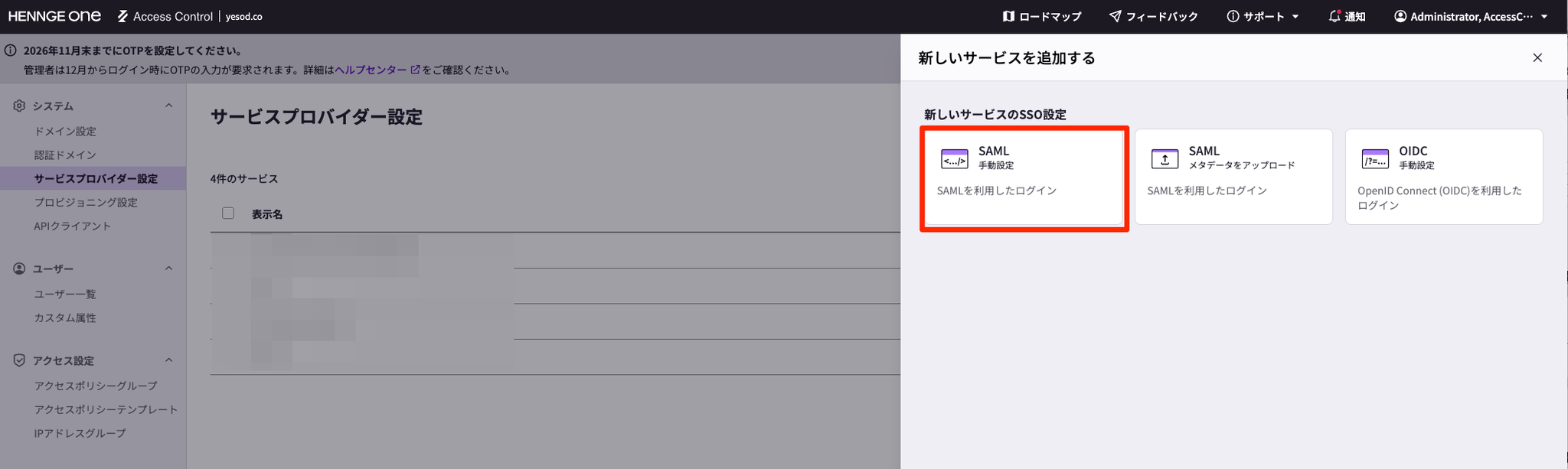
- 「SAML 手動設定」をクリックします
- 下記の通り、「SP設定」をして「保存」ボタンをクリックしてください
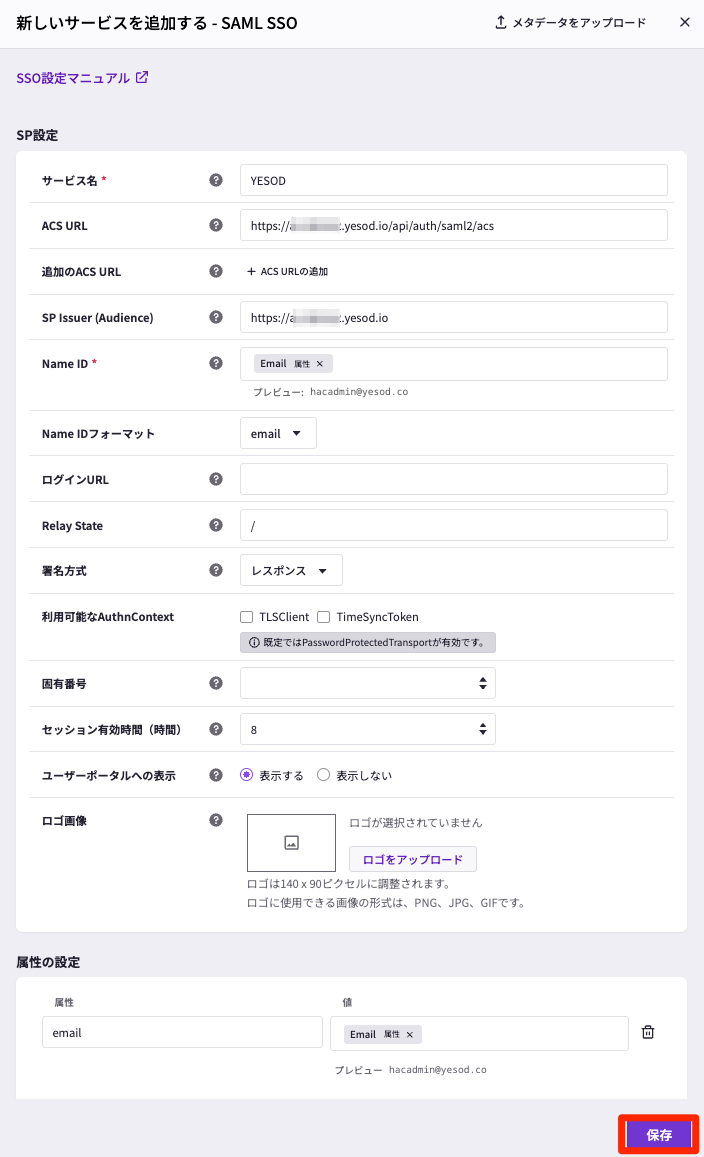
URLの{namespace}部分は、お客様の環境に合わせて置き換えてください。
| 項目 | 設定値 |
|---|---|
| サービス名 * | 任意の名前(例:YESOD) |
| ACS URL | https://{namespace}.yesod.io/api/auth/saml2/acs |
| SP Issuer (Audience) | https://{namespace}.yesod.io |
| Name ID * | Email 属性 |
| Name IDフォーマット | |
| Relay State | / |
| 署名方式 | レスポンス |
下記の通り、属性の設定(SAML 属性のマッピング)をしてください。
画面下部の「属性の設定」から追加します。
| 属性 | 値 |
|---|---|
| Email 属性 (HENNGE側のメールアドレス項目) |