🪛

SAML認証(ex: Google設定)

SAML設定(Google→YESOD)

YESOD 側の情報を取得


Google 側でSAML構成を行うために、以下の情報をYESODから取得します:
項目値(例)
ACS URL(応答URL)
Entity ID(識別子)
SSOログインURL(任意)

{namespace}はCSにお問い合わせください。

1. エンタープライズアプリを作成

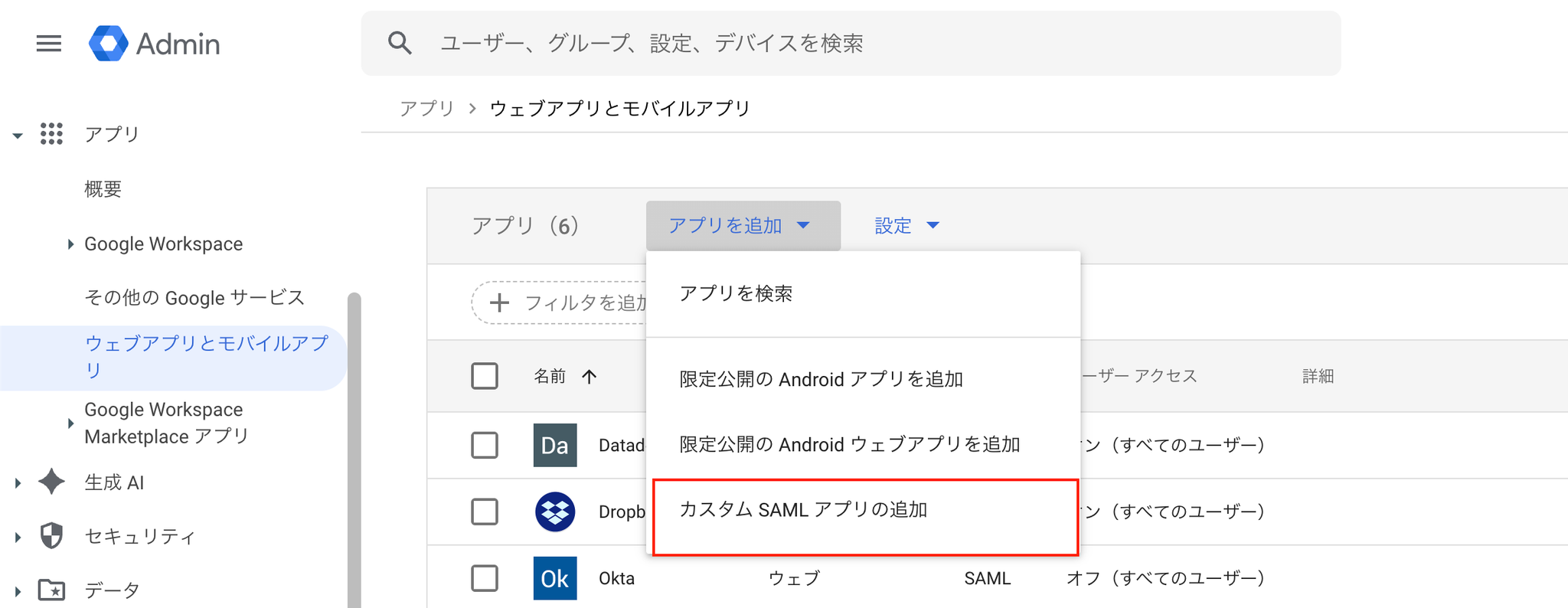
  1. Google管理画面のアプリへアクセス
  1. 「ウェブアプリとモバイルアプリ」→「カスタムSAMLアプリの追加」
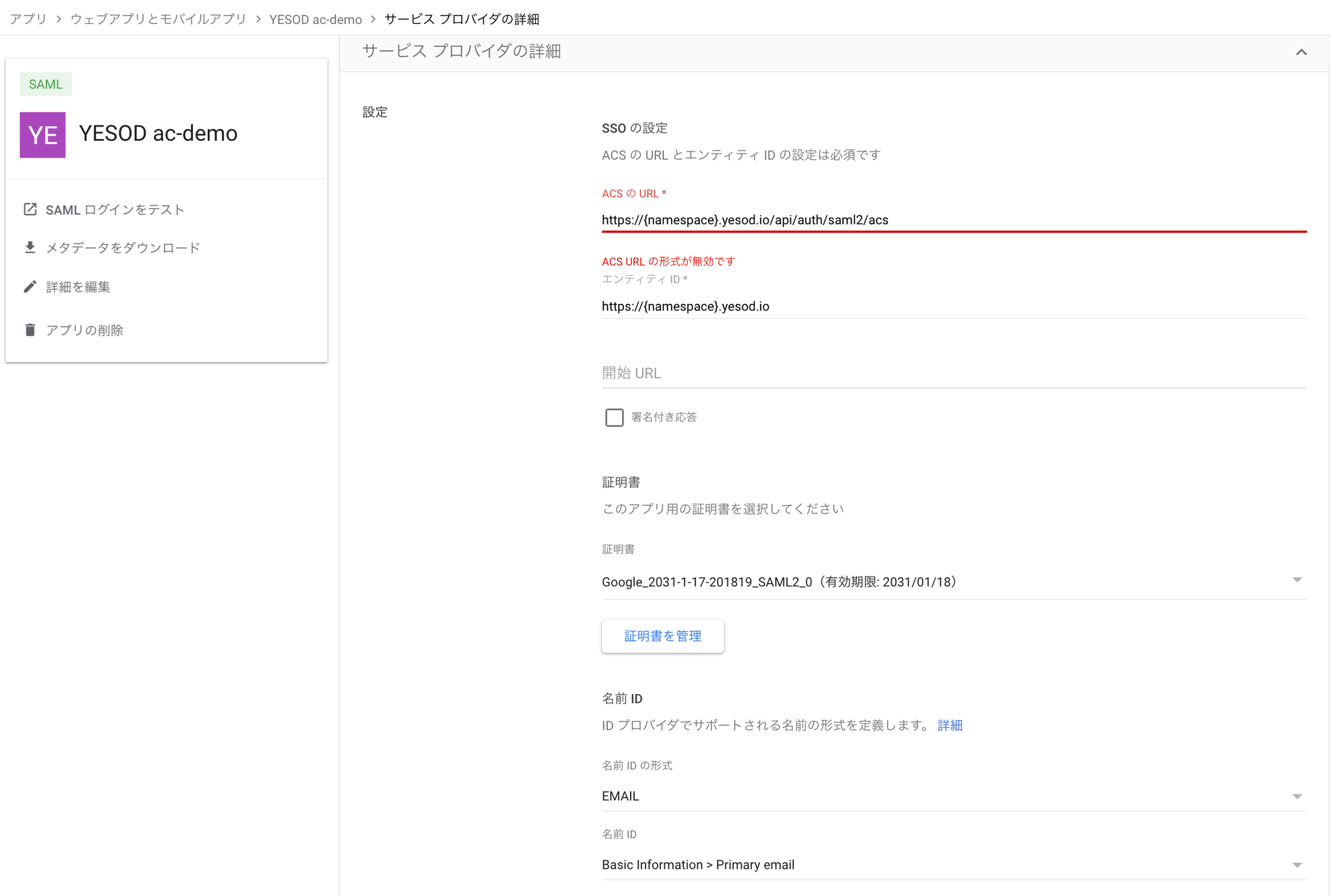
  1. 下記の通り、サービス プロバイダの設定をしてください。 URLの{namespace}部分は、CSにお問い合わせください。
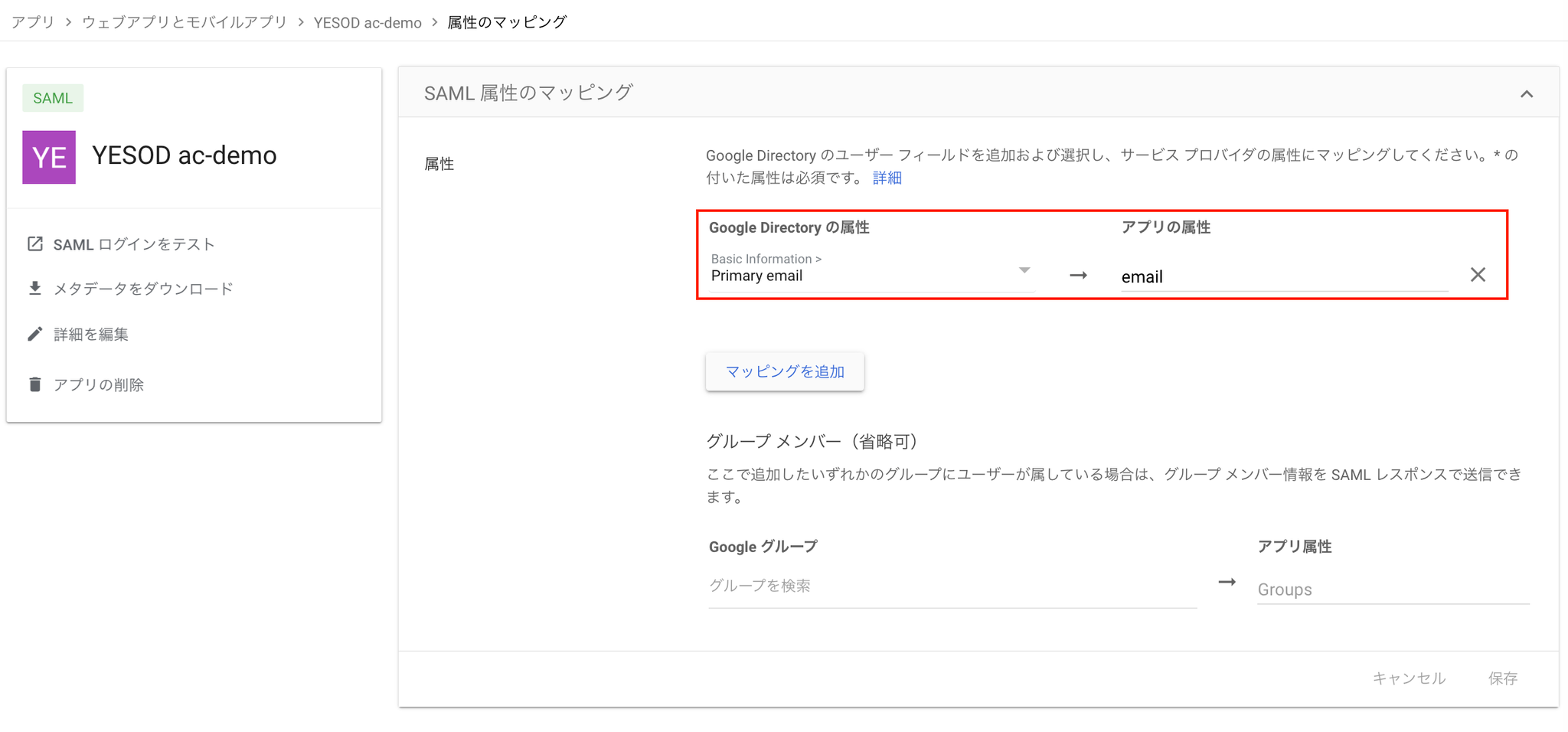
  1. 下記の通り、SAML 属性のマッピングの設定をしてください。
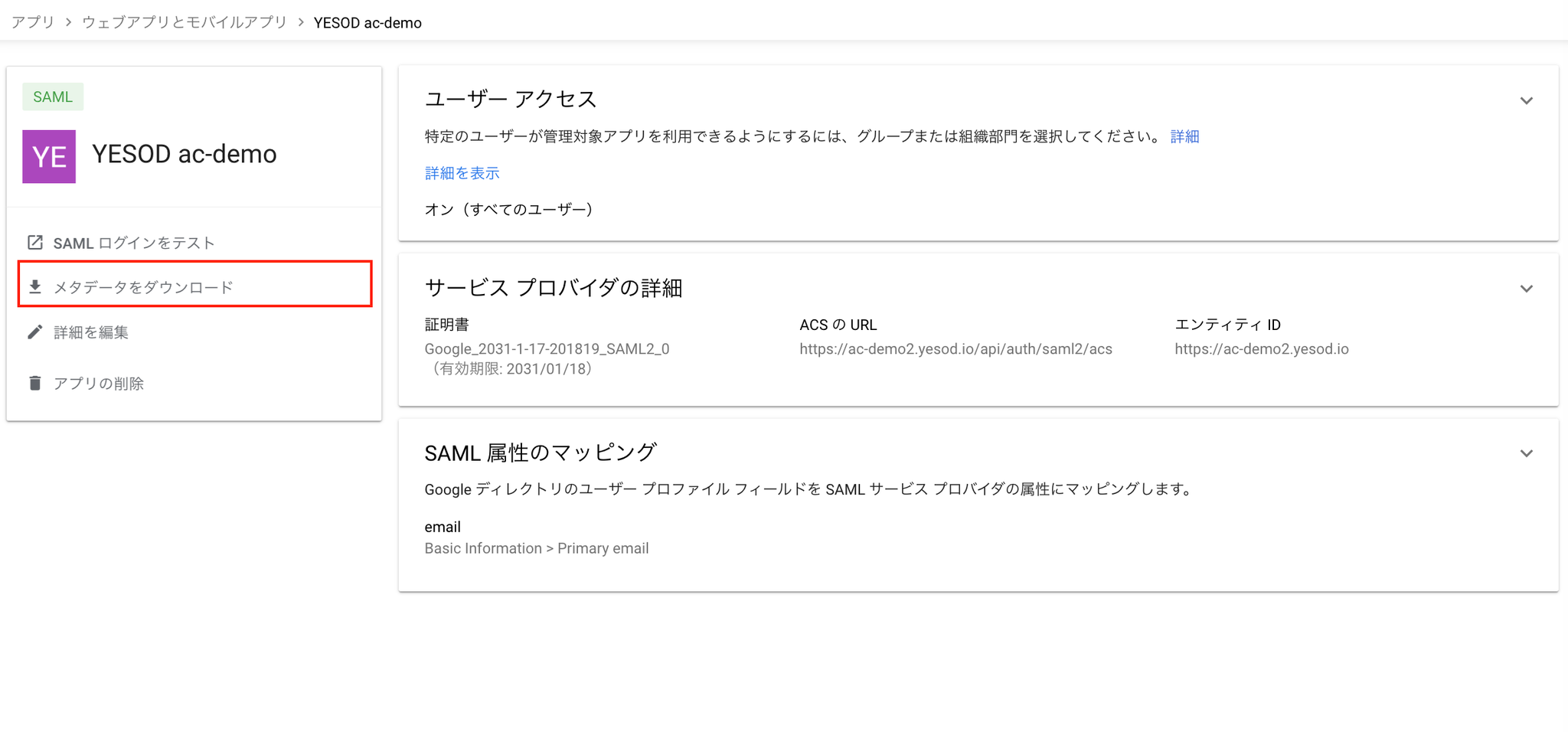
2.メタデータXML をダウンロード

🔽 XMLファイルのダウンロード手順

  1. メタデータをダウンロード
  1. ダウンロードされた ファイルを保存

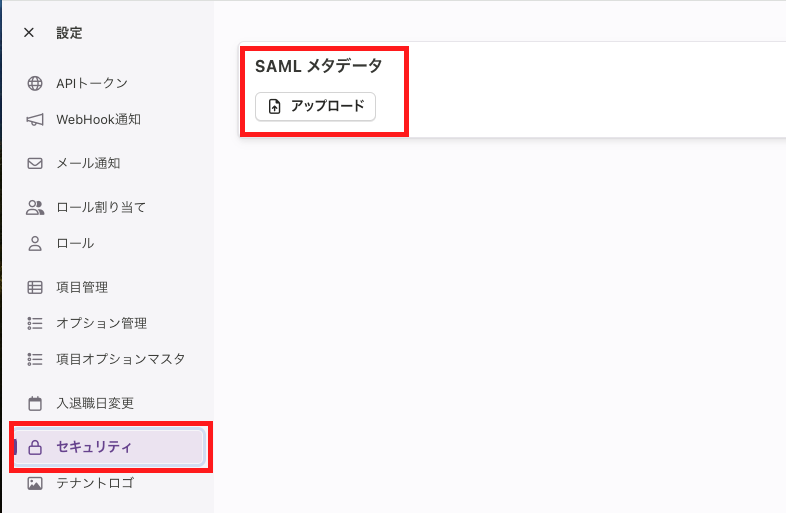
3. メタデータ XML をアップロード

YESODにログインをしてダウンロードしたメタデータを 「設定 - セキュリティ」から、アップロードをしてください

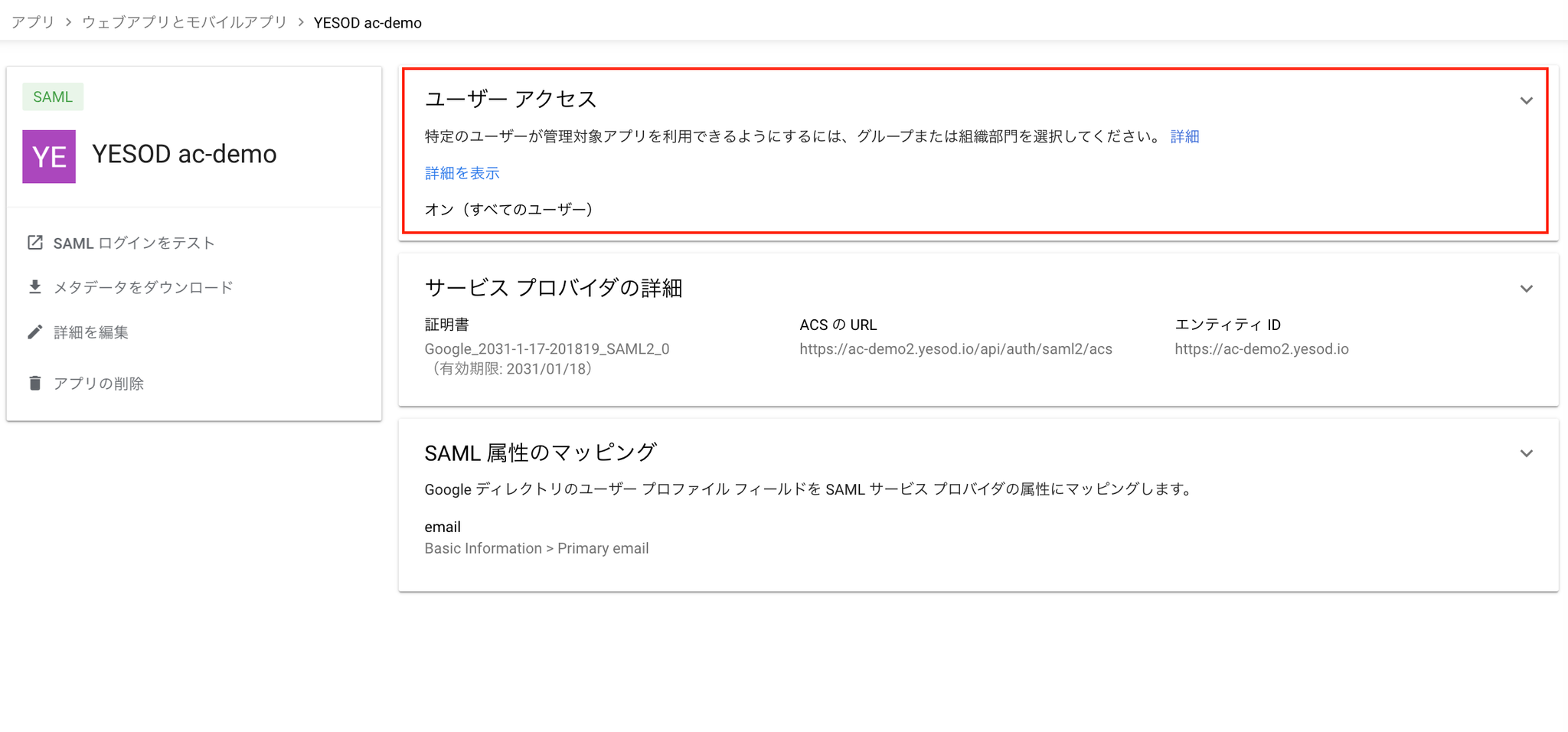
4. ユーザーの割り当て

アプリに対して、対象ユーザーやグループを割り当ててください。割り当てがないとアクセスできません。

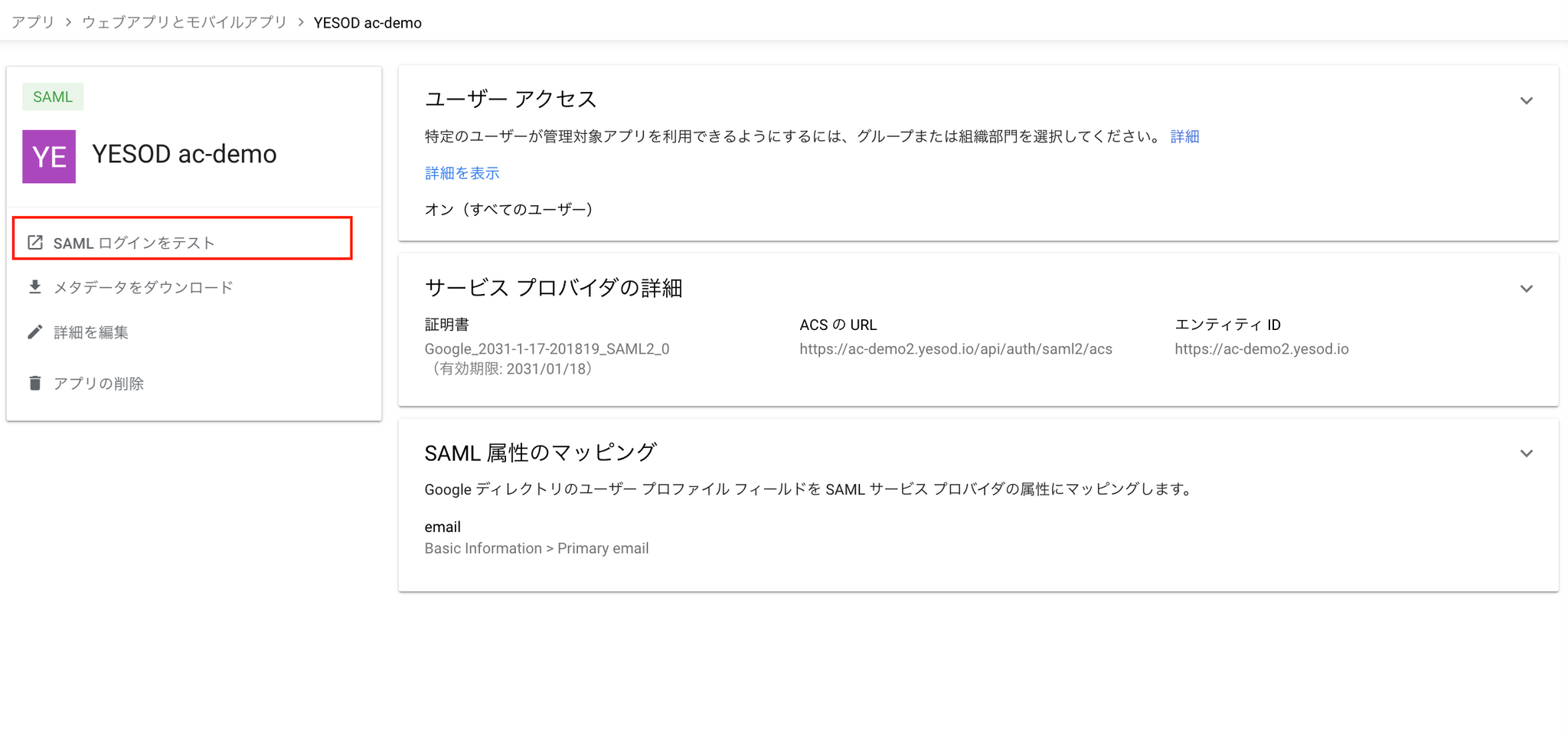
5. テストと確認

  • 「SAMLログインをテスト」をクリック
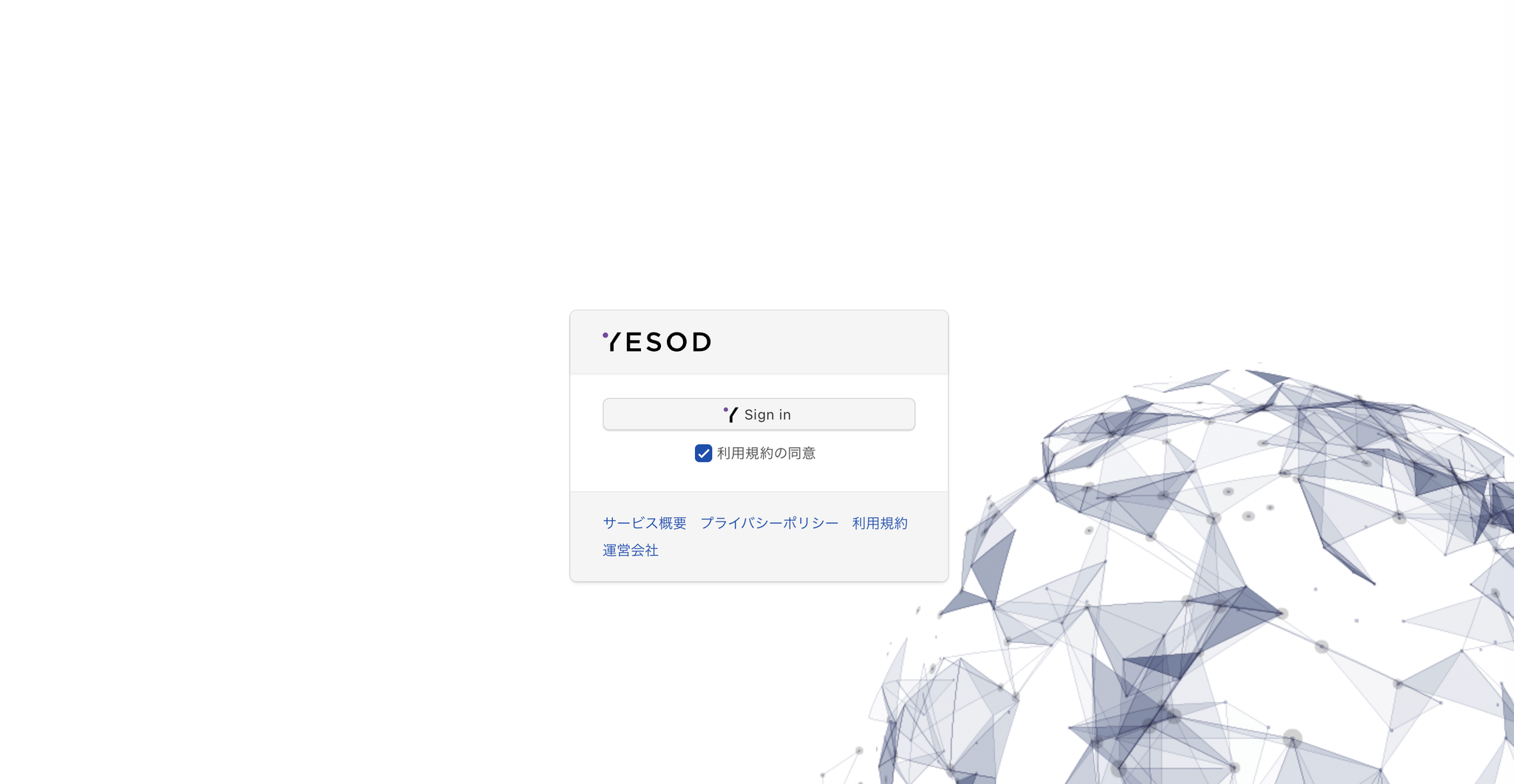
  • YESODにリダイレクトし、ログインできるか確認
  • YESOD側のログイン条件を満たす必要があります
    • YESOD側でメールアドレス項目が登録されている
    • いずれかのロールに割り当てられている

6. YESODにログイン

SAMLログインURL:https://{namespace}.yesod.io/signIn