
📂
メンバー毎のグループ情報の変更履歴確認
メンバー毎のグループ(会社・組織・事業所・プロジェクト)情報の変更履歴を確認する方法です
Step1 従業員一覧画面を表示Step2 変更履歴を確認したいメンバーをクリックStep3 グループのタブを選択Step4 変更履歴を選択Step5 変更履歴が表示される【新画面】メンバー毎のグループ情報の変更履歴確認Step 1 従業員詳細画面を開くStep 2 所属グループのカードを表示Step 3 [変更履歴]をクリック関連記事


【新画面】メンバー毎のグループ情報の変更履歴確認
リニューアル後は、従業員詳細画面の所属グループのカードから変更履歴を確認します。
Step 1 従業員詳細画面を開く
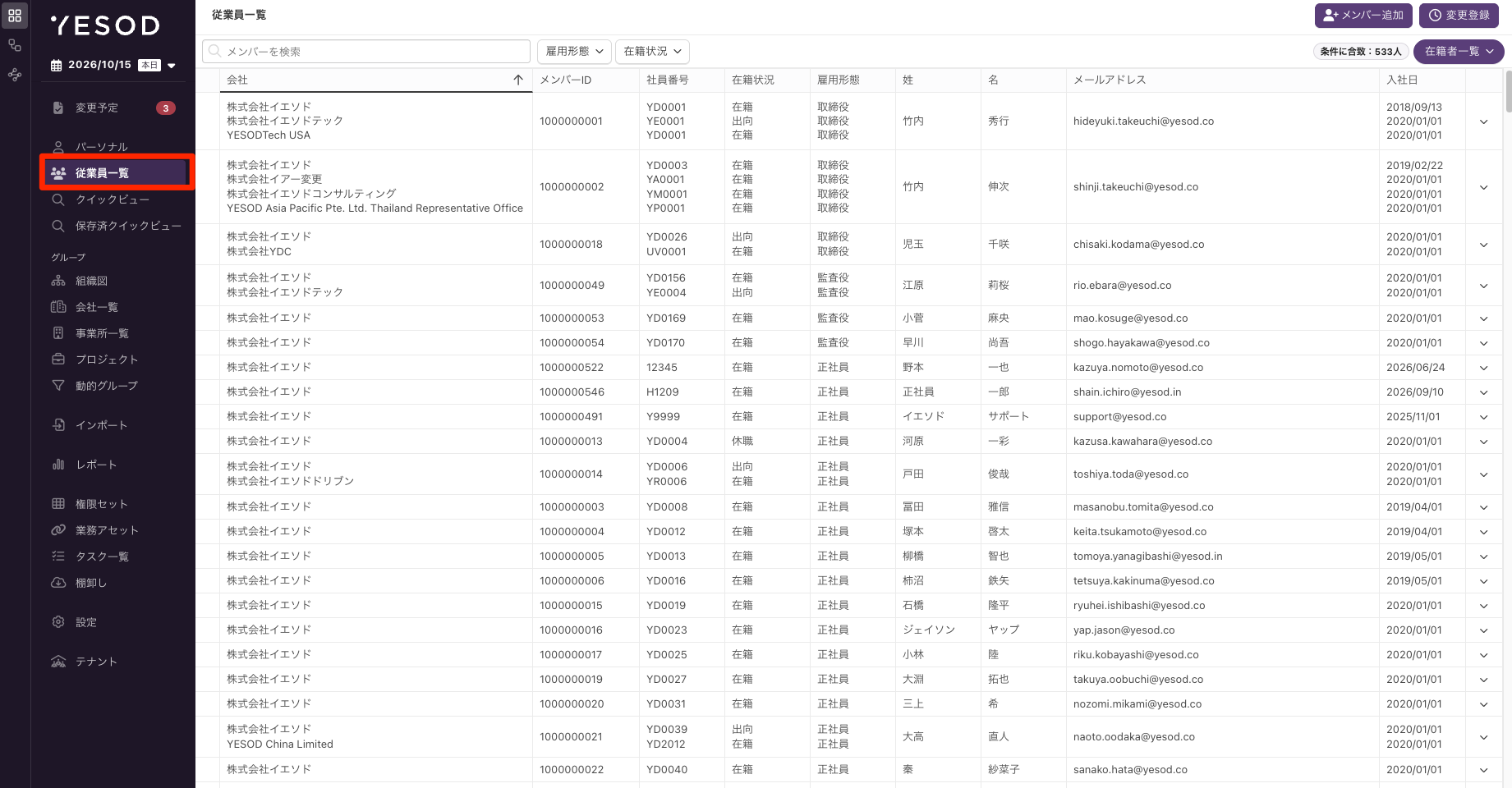
- 左メニューより、[従業員一覧]を選択します。
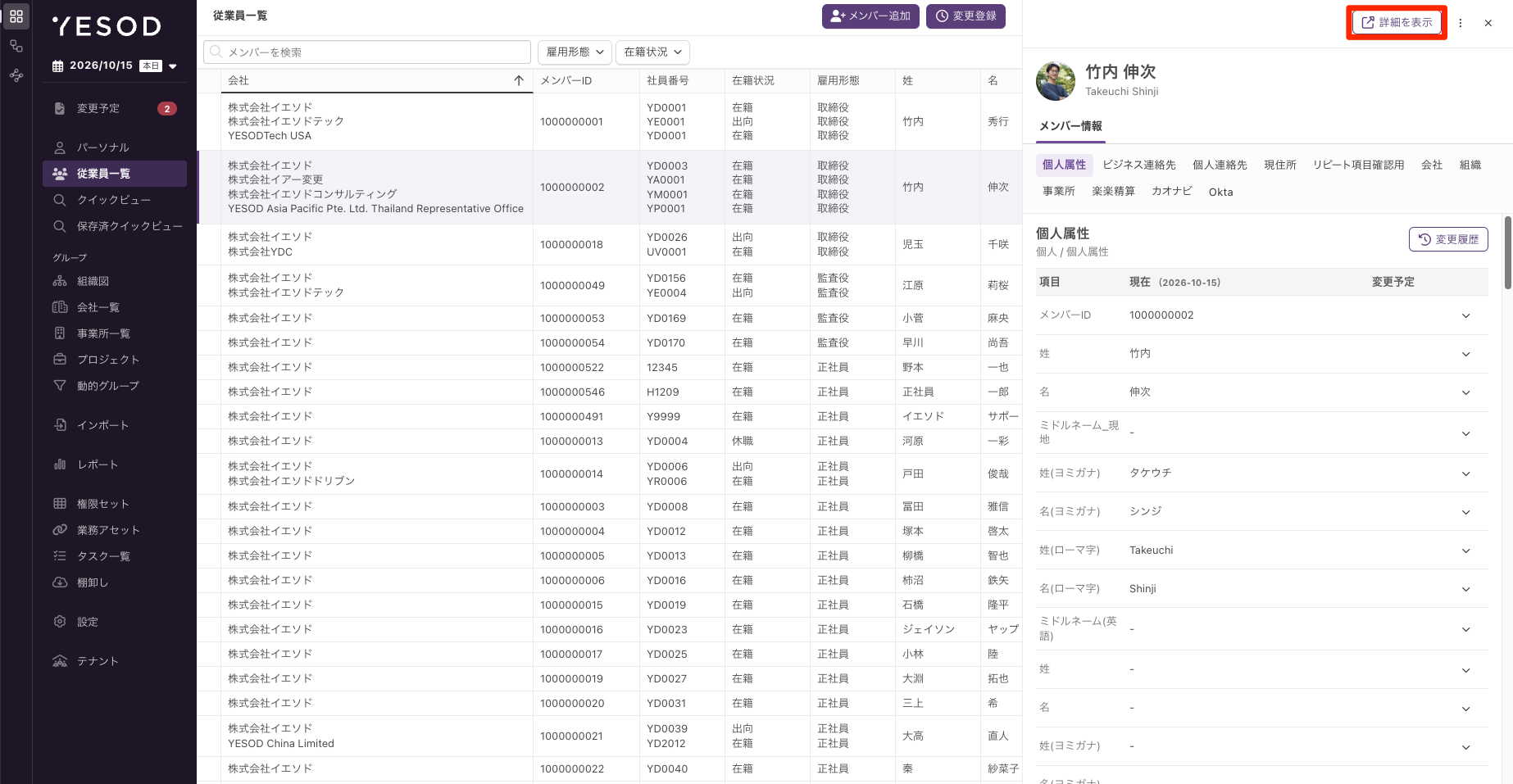
- 変更履歴を確認したいメンバーの行をクリックし、サイドピークの[詳細を表示]をクリックします。
Step 2 所属グループのカードを表示
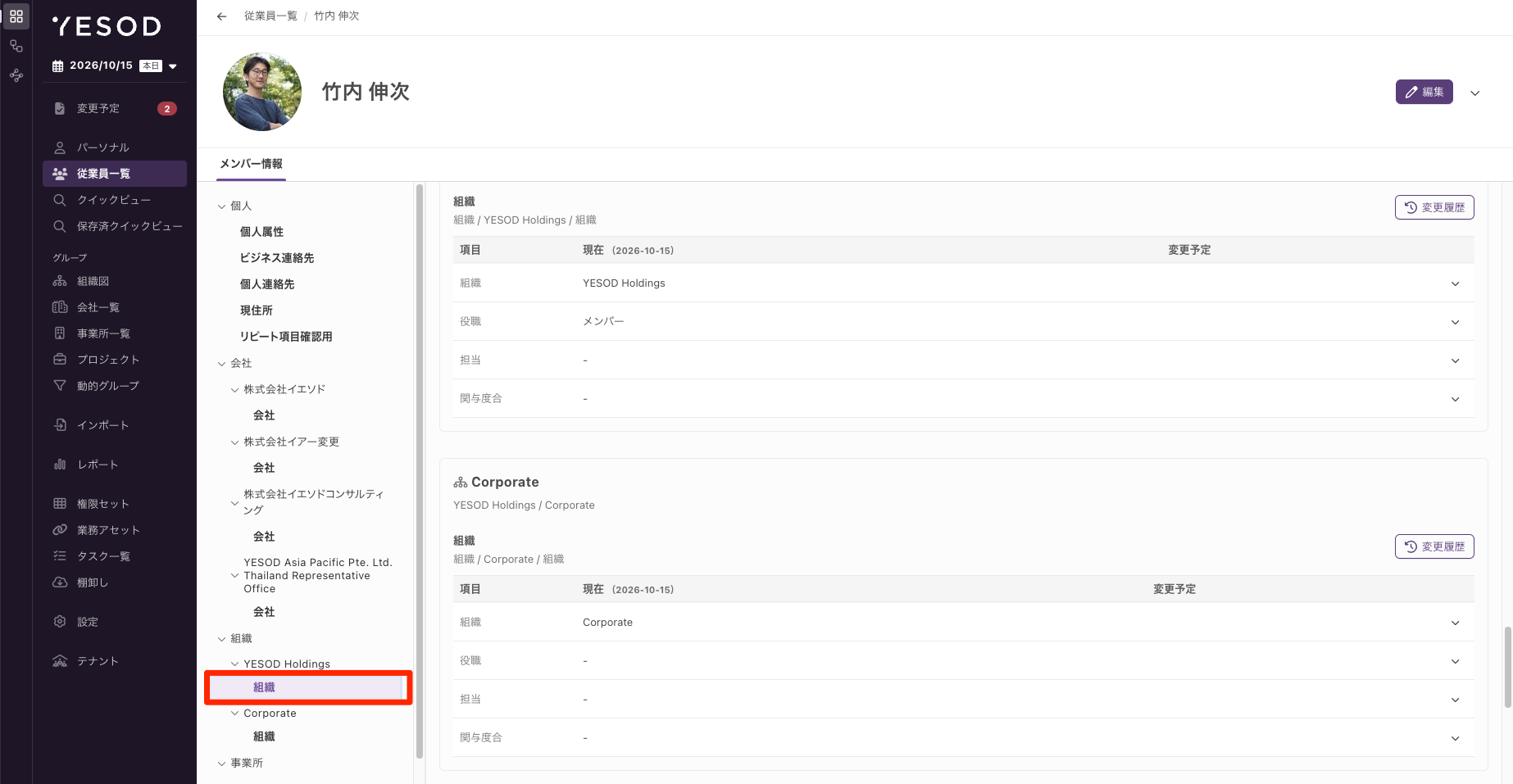
[メンバー情報]タブで、確認したいグループ種別(会社・組織・事業所・プロジェクト)のカードを表示します。左側のナビのグループ種別をクリックすると、そのカードまで移動できます。
Step 3 [変更履歴]をクリック
カード右上の[変更履歴]をクリックします。
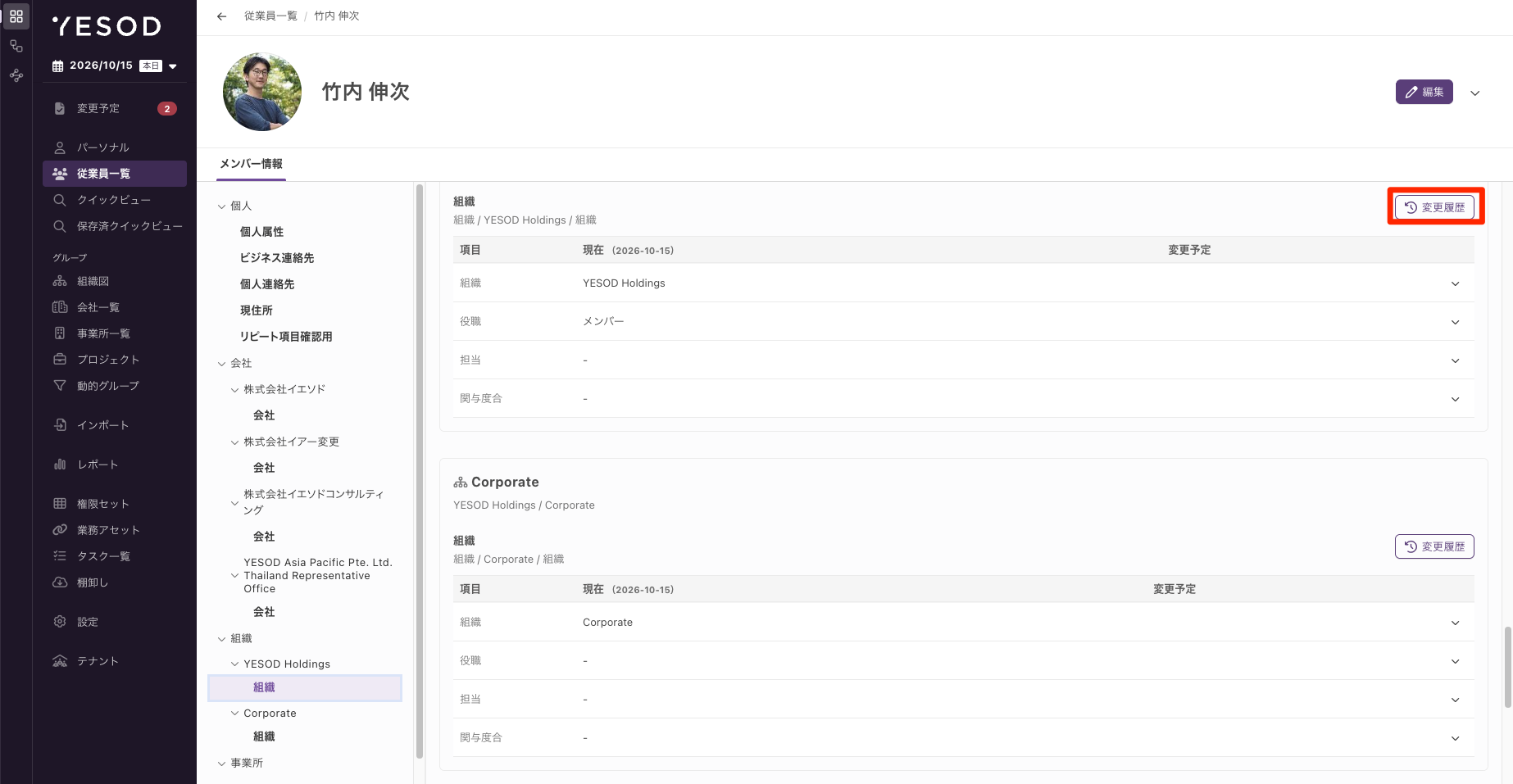
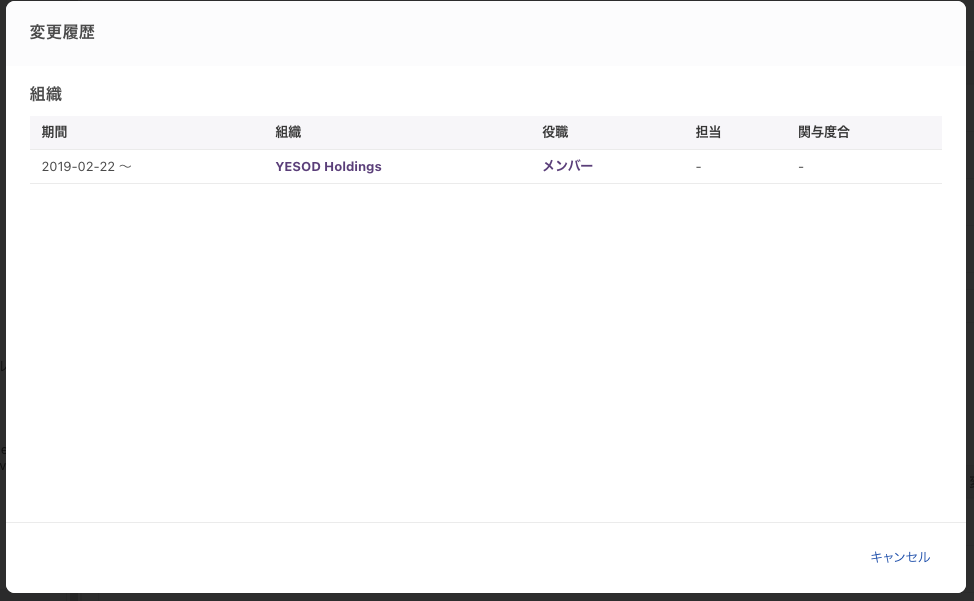
変更履歴が表示されます。カレンダーの日付に関係なく、過去からの変更がすべて表示されます。
ポイント
カードの中にセクションがある場合は、セクションごとにも[変更履歴]が表示されます。